- Forex
- Acciones
- Índices
- Materias Primas
- Análisis & Herramientas
- Academia
- Condiciones
- Acerca de zForex





Sometimes you need someone else to help manage a trading account, but you don’t want to hand over passwords or full control. That’s exactly where Shared Access in cTrader comes in.
Esta función te permite compartir de forma segura el acceso a la cuenta de trading con otra persona para que pueda realizar y gestionar operaciones, mientras tú sigues siendo el propietario de la cuenta con control total.
El acceso se puede añadir o eliminar en cualquier momento, y los depósitos o retiradas de fondos siempre permanecen bajo tu autoridad.
El acceso compartido en cTrader le permite autorizar a otra persona a operar en su cuenta sin darle sus datos de inicio de sesión. El usuario invitado puede realizar, gestionar y cerrar operaciones, pero no se convierte en el propietario de la cuenta y no puede depositar, retirar ni tomar el control de sus fondos. Usted siempre mantiene el control y puede eliminar el acceso cuando lo desee.
En la práctica, es una forma sencilla de permitir que un gestor de carteras, un socio comercial, un IB o un asistente le ayuden con la ejecución, mientras usted mantiene la propiedad, la seguridad y la autoridad.
Antes de compartir su cuenta, es conveniente detenerse un momento y asegurarse de que todo está configurado correctamente. En primer lugar, compruebe que se encuentra en la cuenta de operaciones correcta dentro de cTrader, ya que el acceso compartido se aplica a la cuenta que tiene seleccionada actualmente. También necesitará el correo electrónico o el apodo de cTrader de la persona para enviarle el acceso.
También es aconsejable acordar las expectativas por adelantado. Decida qué tipo de operaciones realizarán, qué nivel de riesgo es aceptable y cómo se comunicarán.
Por último, recuerde que puede eliminar el acceso en cualquier momento, por lo que si algo no le parece bien, siempre tendrá el control.
Compartir el acceso funciona casi igual en la web, el escritorio y el móvil. La idea principal es sencilla: abra la sección Acceso compartido, añada el correo electrónico o el apodo de cTrader de la persona, confirme y el acceso se activará. A continuación se muestran los flujos específicos de cada plataforma en una estructura clara.
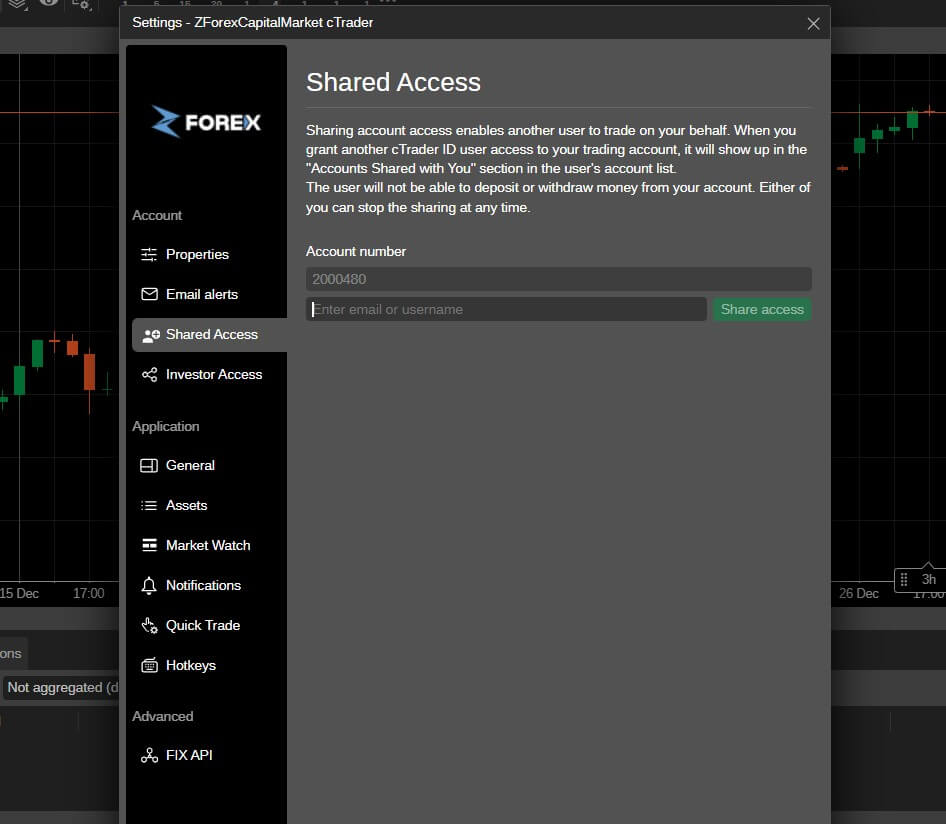
Después de esto, el usuario invitado verá tu cuenta en su lista de cuentas compartidas y podrá operar con ella.
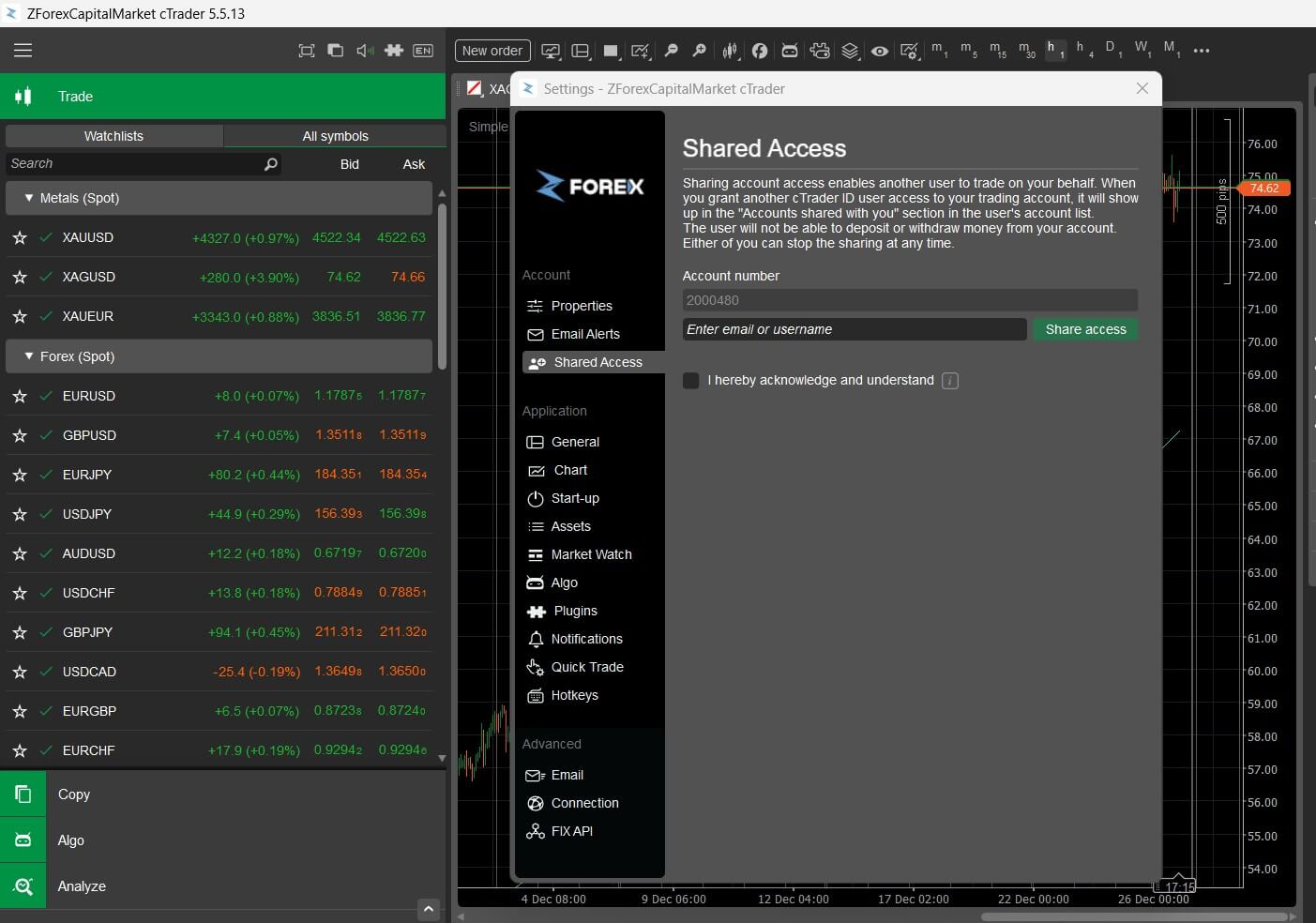
La cuenta compartida aparece instantáneamente en la plataforma del otro usuario. Puede revocar el acceso en cualquier momento desde el mismo menú.

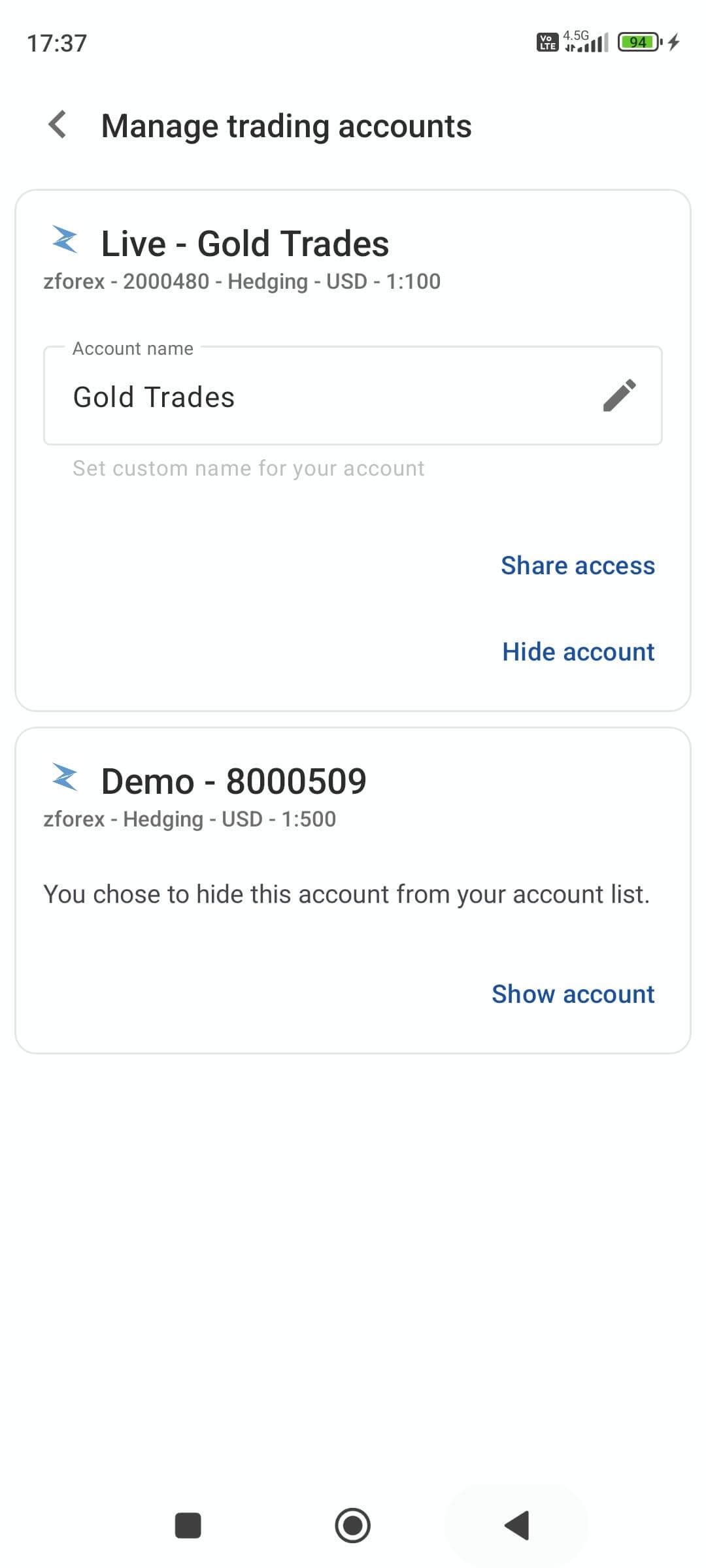
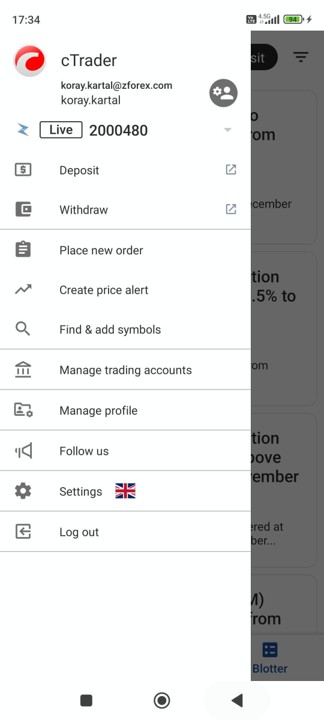
El usuario invitado podrá operar inmediatamente, y usted también podrá revocar o rechazar el acceso directamente desde la aplicación.
El acceso compartido es flexible y el control siempre recae en el propietario de la cuenta. Si alguna vez desea dejar de compartir, puede eliminar el acceso al instante en todos los canales. Solo tiene que volver a la sección «Acceso compartido» (o «Gestionar cuentas de trading» en el móvil), buscar al usuario compartido y revocar su acceso. La eliminación es inmediata y la otra persona ya no podrá operar en su cuenta.
Por otro lado, si usted es el administrador y alguien comparte una cuenta con usted, pero no desea administrarla, simplemente puede rechazarla o eliminarla de su lista de cuentas compartidas.
Para la persona que recibe el acceso, las cuentas compartidas no se mezclan aleatoriamente con sus propias cuentas. En su lugar, aparecen en una sección separada de cuentas compartidas dentro de cTrader.
Desde allí, el gestor puede:
El gestor no obtiene la propiedad ni el control financiero. Simplemente obtiene acceso a la negociación de una manera clara y estructurada, con una separación clara para que no haya confusión sobre en qué cuenta está negociando.
Aunque el acceso compartido es sencillo, hay algunas situaciones que se dan con bastante frecuencia. Estas son las más comunes y cómo solucionarlas rápidamente.
«El acceso compartido no aparece en mi plataforma».
Normalmente se trata de un problema de versión o de plataforma.
→ Pruebe cTrader Web o actualice su aplicación de escritorio/móvil a la última versión.
«He compartido la cuenta equivocada por error».
El acceso compartido se aplica a la cuenta que ha seleccionado.
→ Revoque el acceso, cambie a la cuenta correcta y vuelva a compartirla.
«El gestor dice que no puede ver mi cuenta».
La mayoría de las veces, se debe a que se ha introducido un correo electrónico o un apodo incorrectos, o a que la invitación aún no se ha actualizado.
→ Compruebe los datos y pídale que vuelva a iniciar sesión o que actualice la página.
«¿Puede el gestor realizar depósitos o retiradas?».
No. Solo el titular de la cuenta puede gestionar los fondos.
→ Si alguien espera tener control financiero, aclárele que el acceso compartido es solo para operar.
«¿Puedo eliminar el acceso al instante si algo me parece raro?».
Sí.
→ Vaya a Acceso compartido o a la gestión de la cuenta, revoque el acceso y se detendrá inmediatamente.
¿El acceso compartido es lo mismo que dar a alguien mis datos de inicio de sesión?
No. El acceso compartido solo permite operar. Usted sigue siendo el propietario de la cuenta y puede revocar el acceso en cualquier momento.
¿Puede el gestor depositar o retirar dinero de mi cuenta?
No. Los depósitos, las retiradas y el control total de la cuenta siempre pertenecen al propietario.
¿Cómo encuentra el gestor la cuenta compartida?
Aparece en una sección separada de cuentas compartidas dentro de su plataforma cTrader.
¿Puedo revocar el acceso al instante si es necesario?
Sí. Vaya a Acceso compartido (o a la gestión de cuentas en el móvil) y elimine el acceso inmediatamente.
¿Puedo compartir el acceso desde el móvil o solo desde el ordenador y la web?
Puede compartir, gestionar y revocar el acceso en la web, el ordenador y el móvil.
Regístrese gratis en segundos, acceda a su plataforma y empiece a operar con facilidad.

 ¿Se avecina un repunte de la plata?
Podría estar formándose un nuevo repunte de la plata ante el creciente déficit de oferta y la mayor demanda desde China. Estos factores están impulsando el movimiento.
Detalle Perspectivas para los metales preciosos tras la venta masiva
Los metales preciosos revirtieron sus máximos históricos tras una fuerte corrección. Descubra qué desencadenó la venta masiva y qué significa para los precios del oro y la plata.
Detalle Perspectivas del USDCHF para 2026: por qué se está fortaleciendo el franco suizo
El USDCHF entró en 2026 bajo una fuerte presión vendedora. El debilitamiento del dólar estadounidense parece ser la razón principal.
DetalleÚnase a nuestro canal de Telegram y suscríbase gratis a nuestro boletín de señales de trading.
Únete a nosotros en Telegram


