- Forex
- Acciones
- Índices
- Materias Primas
- Análisis & Herramientas
- Academia
- Condiciones
- Acerca de zForex





¿Alguna vez ha abierto cTrader y ha pensado: "Vale... ¿por dónde empiezo?" No es el único. La plataforma es rápida y limpia, pero solo después de configurarla correctamente.
Una buena configuración hace dos cosas. Reduce los errores (tamaño de lote incorrecto, SL perdido, gráficos desordenados). Y ahorra tiempo (menos clics, menos pestañas, menos búsquedas).
En los próximos 10 minutos, convertirás la vista predeterminada de cTrader en un espacio de trabajo que se adapte a tu forma de operar:
A continuación, te mostramos un vídeo introductorio de nueve minutos sobre cTrader. Vale la pena verlo antes de pasar a las secciones principales del artículo.
Antes de modificar cualquier configuración, asegúrese de que está utilizando la última versión de cTrader.
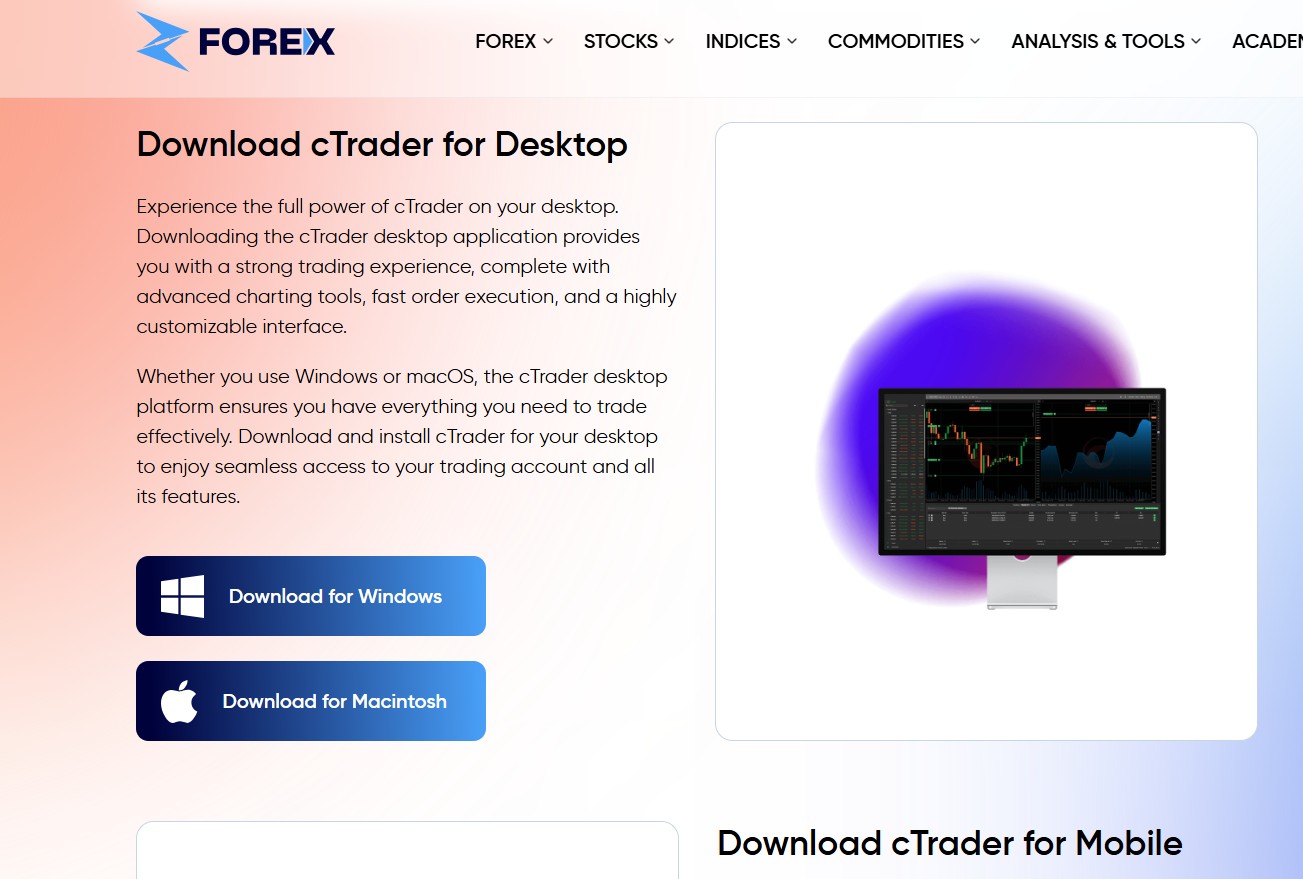
Si aún no lo ha instalado, comience por descargar la plataforma e iniciar sesión.
Para seguir los pasos de esta guía, necesitará un inicio de sesión en cTrader conectado a un bróker.
En zForex, puede abrir una cuenta demo de cTrader en cuestión de minutos para practicar la configuración en condiciones reales de mercado.
El diseño predeterminado está bien para explorar cTrader, pero un espacio de trabajo limpio es la base para operar rápidamente en cualquier plataforma de trading.
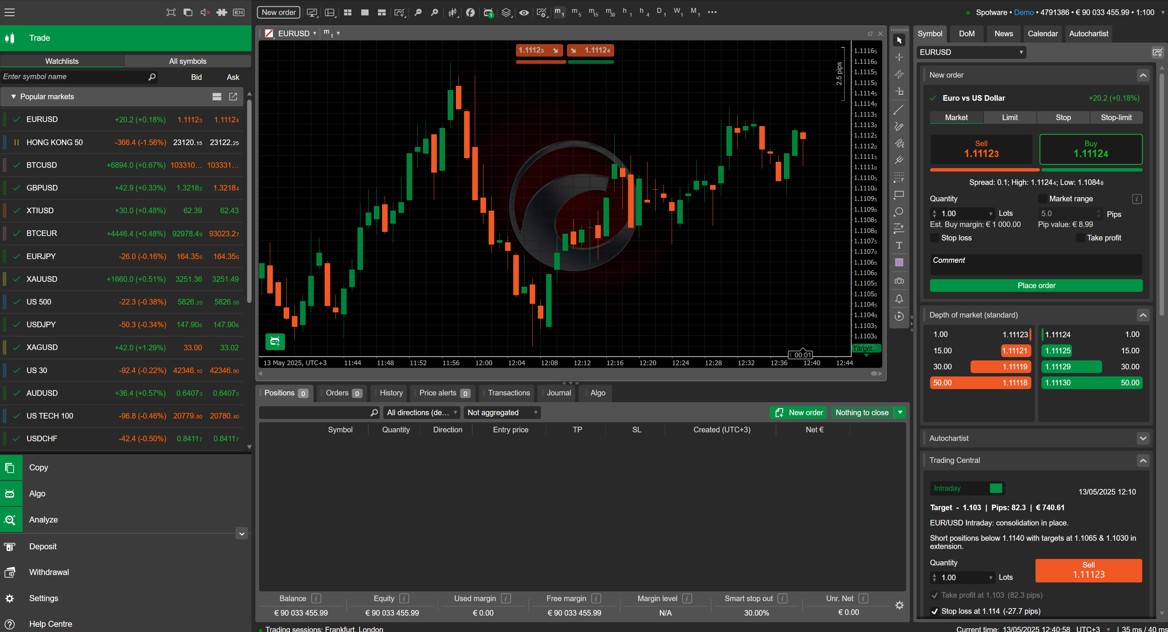
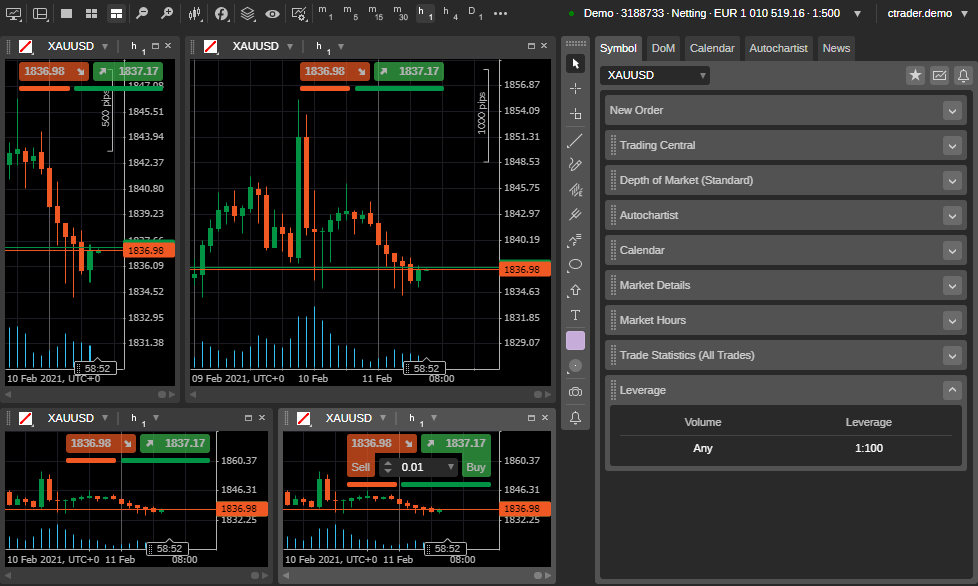
Cuando inicie sesión por primera vez, cTrader puede mostrar varios gráficos y paneles. En lugar de utilizar el diseño predeterminado, cree uno sencillo:
Demasiados paneles ralentizan su trabajo. Cierre o minimice las partes que no necesite para operar a diario.
Paneles que puede ocultar sin problema por ahora:
Su objetivo es convertir la plataforma en algo que comprenda al instante cuando la abra.
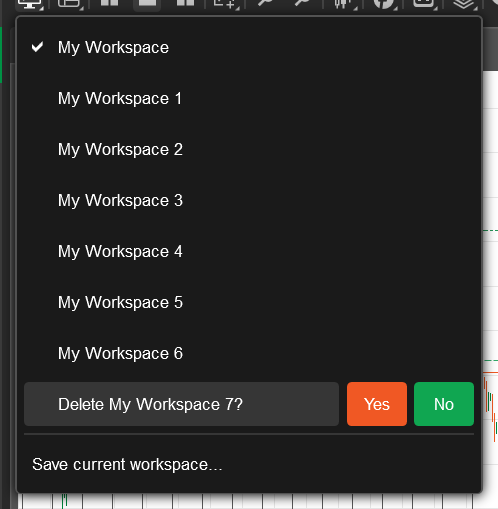
Una vez que el espacio de trabajo esté limpio:
Esto le evitará tener que reconstruir su diseño cada semana.
Si normalmente opera con varios símbolos al mismo tiempo (como EURUSD + Oro):
De esta manera, puede cambiar de diseño con un solo clic dependiendo de su día de negociación.
Una lista de seguimiento adecuada mantiene su atención donde importa. En lugar de perderse en una larga lista de símbolos, solo verá los pares y mercados con los que opera. cTrader lo hace fácil, pero la mayoría de los operadores nunca limpian la lista predeterminada.
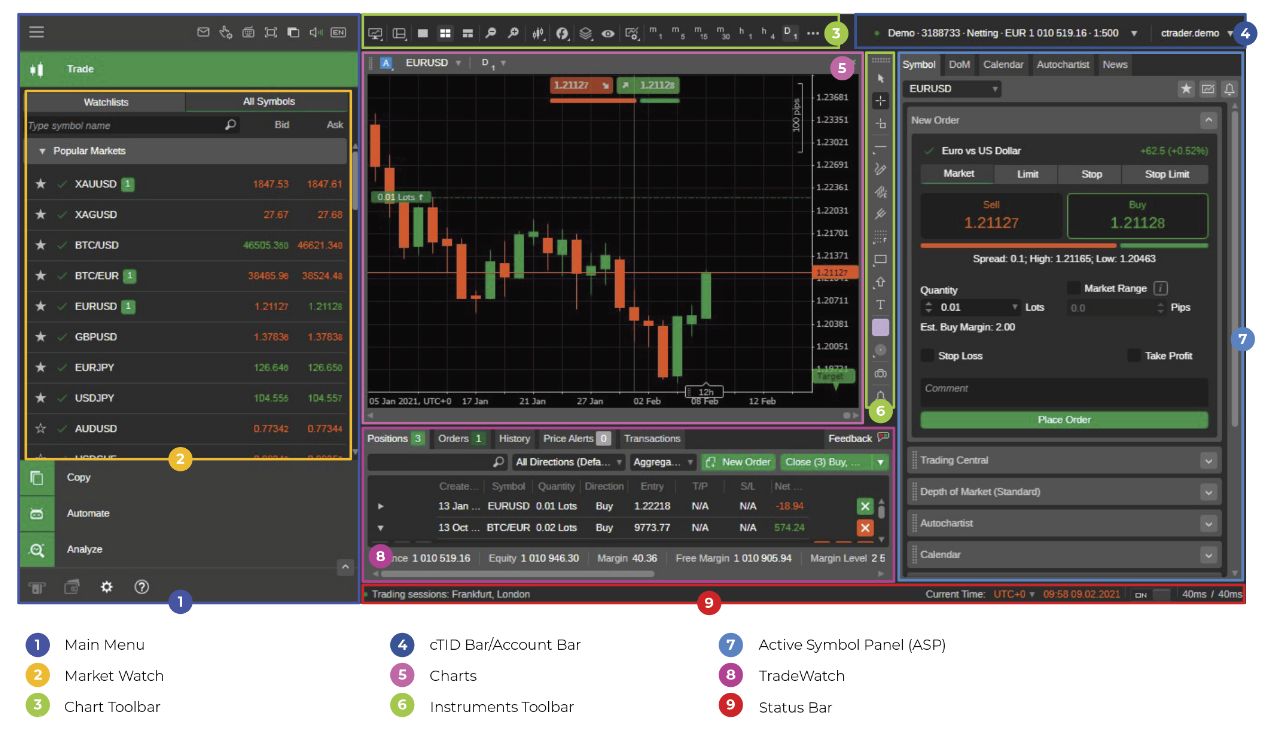
Si no está visible:
Un flujo de trabajo limpio comienza con su lista de operaciones principal.
Para mayor claridad en las operaciones, la mayoría de los operadores activos solo necesitan:
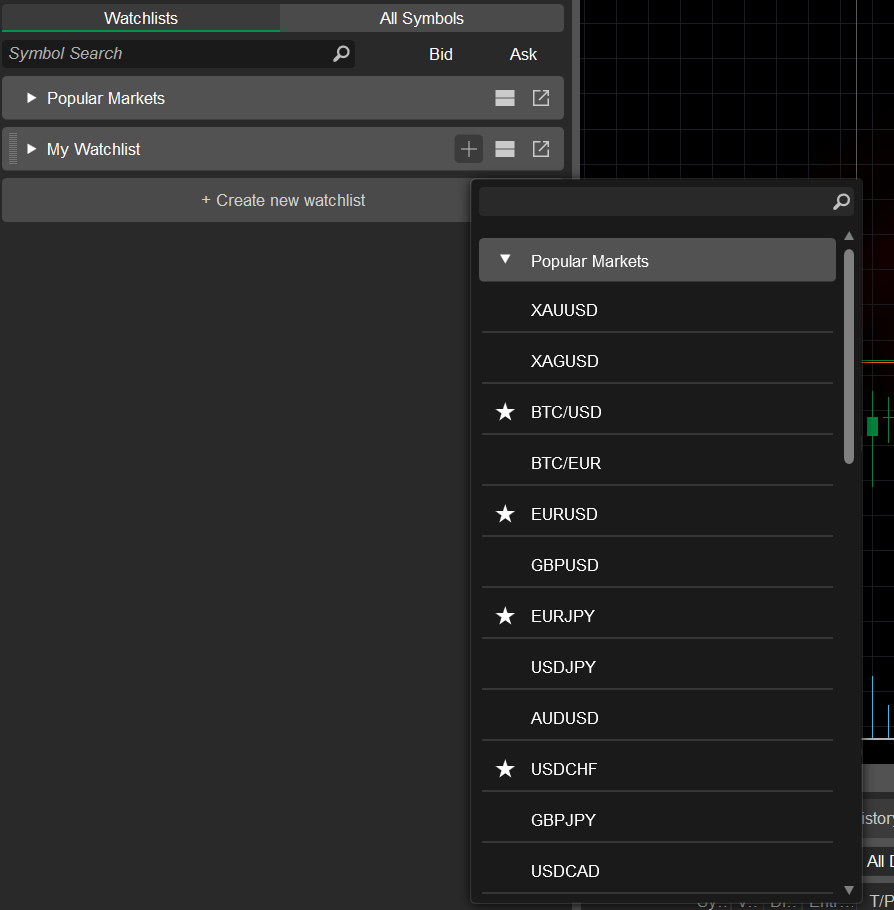
Sus principales mercados recurrentes. Ejemplo:
Para operadores que siguen el oro, la plata o la energía. Ejemplo:
Para pares que se comportan de forma diferente según el día. Ejemplo:
Esta configuración le ayuda a filtrar el ruido y ceñirse a su plan.
cTrader le permite ordenar los símbolos por:
Ordenar por diferencial es especialmente útil para los scalpers.
Cómo ordenar:
Cuando resalta un símbolo con una estrella (★), aparece en su lista de Favoritos. Utilícelo para oportunidades a corto plazo:
Esto le ayudará a evitar tener que buscar constantemente en las listas.
Si opera en diferentes sesiones:
Puede duplicar una lista y ajustar los símbolos para cada sesión.
Aquí es donde cTrader empieza a sentirse "suyo". Una vez que haya configurado gráficos limpios y los haya guardado como plantillas, no tendrá que reconstruir su diseño cada vez que abra la plataforma.
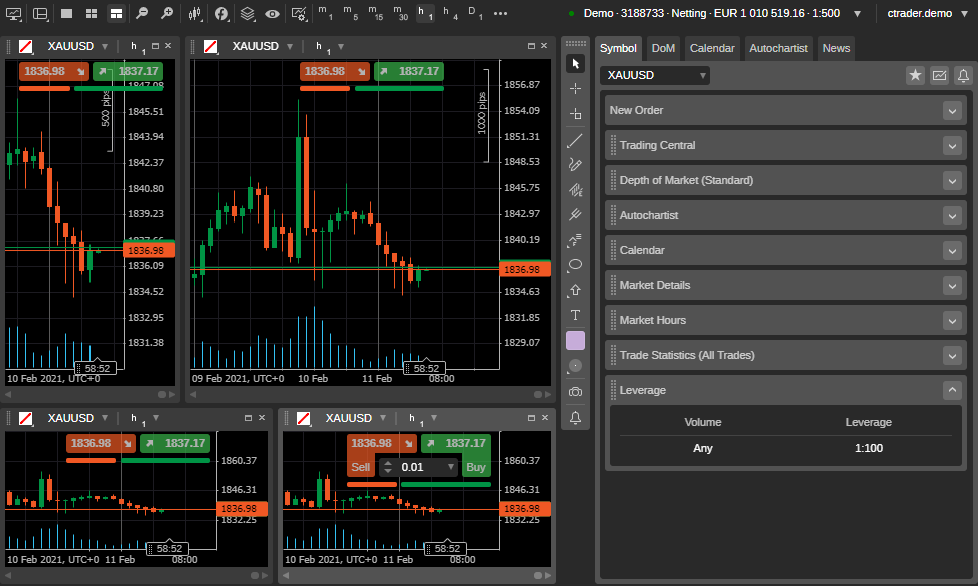
Elija cualquier símbolo de su lista de seguimiento (EURUSD o XAUUSD funcionan bien).
No es necesario tener diez marcos temporales abiertos a la vez. Elija dos o tres que se adapten a su forma de operar.
Ejemplos:
Cómo configurarlo:
Esto mantiene su gráfico limpio y evita clics accidentales.
Los indicadores de cTrader se añaden rápidamente, pero el error es añadir demasiados.
Configuración de la acción del precio/tendencia:
Configuración de la volatilidad:
Configuración de soporte/resistencia:
Haga que sus gráficos sean fáciles de leer. Muchos operadores prefieren la siguiente configuración:
Esto solo lleva un minuto y marca una gran diferencia.
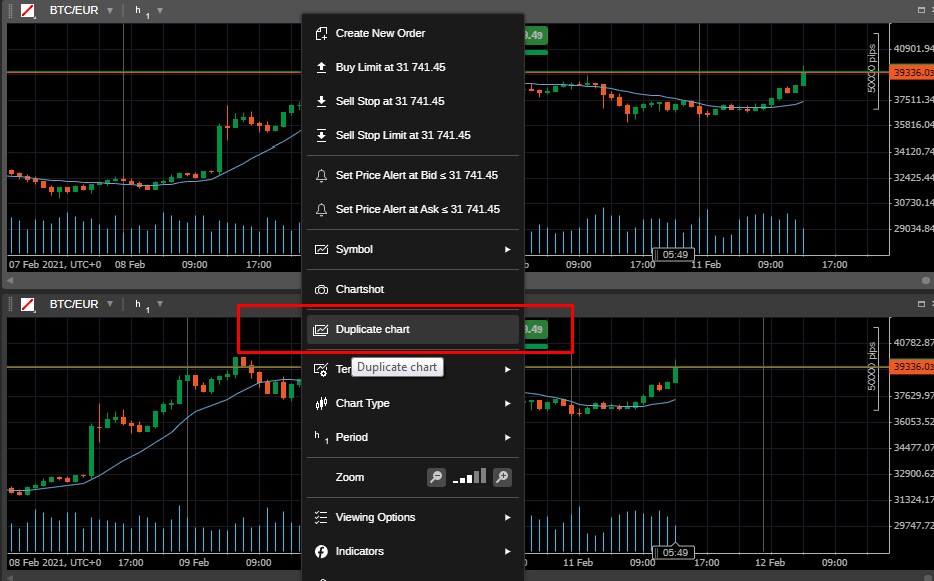
Esta es una de las funciones que más tiempo ahorra en cTrader.
Ahora puede cambiar de plantilla al instante cuando cambie de instrumento.
Si utiliza la misma configuración en diferentes mercados, puede aplicar su plantilla a todos los gráficos con solo unos clics. Abra cualquier gráfico, haga clic con el botón derecho y seleccione "Plantilla", luego elija "Aplicar a todos los gráficos". Al instante, todos sus gráficos seguirán el mismo diseño limpio y coherente.
Cada vez que cambie la estructura de su gráfico, actualice su espacio de trabajo.
cTrader le ofrece varias herramientas para realizar entradas adecuadas, pero debe configurarlas una vez para que funcionen como espera en cada operación.
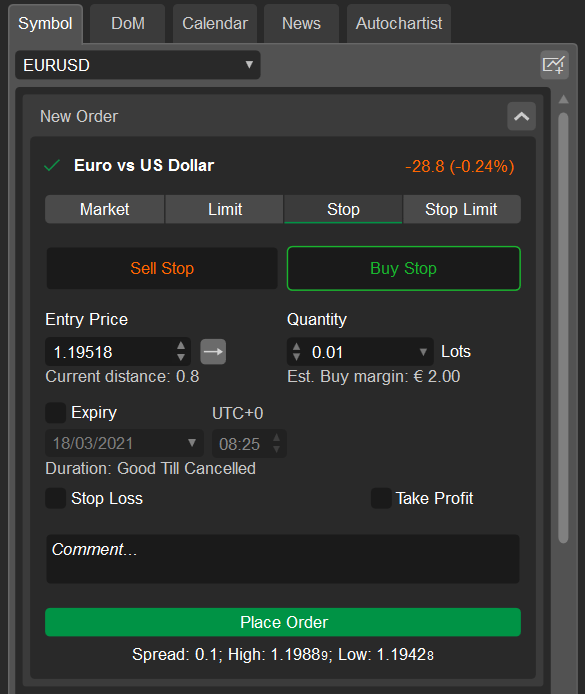
Haga clic en cualquier símbolo de su lista de seguimiento y pulse "Comprar" o "Vender". Se abrirá la ventana de órdenes estándar, donde podrá configurar:
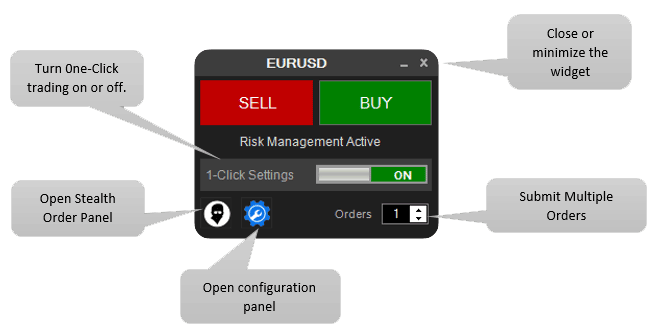
La negociación con un solo clic le permite realizar una operación al instante con solo pulsar un botón. Ideal para operadores experimentados, peligroso para los principiantes.
Para activar o desactivar la función One-Click Trading, haz clic en el icono de la rueda dentada situado en la esquina superior derecha, selecciona One-Click Trading y confirma la advertencia de riesgo si decides habilitarla.
Es una herramienta útil cuando se hace scalping, se necesitan entradas instantáneas, se opera solo con unos pocos instrumentos o se añade siempre el stop-loss justo después de la ejecución.
Omítala si aún está aprendiendo a utilizar la plataforma, no opera con frecuencia o es propenso a hacer clics accidentales, ya que la velocidad solo ayuda cuando hay precisión.
En lugar de ajustar el tamaño del lote cada vez, establezca un valor predeterminado que se ajuste a su rutina de riesgo.
Cómo hacerlo:
Puede anularlo en cualquier momento, pero tener un valor predeterminado evita operaciones de gran tamaño.
La plataforma le permite elegir cómo se comportan SL/TP. Esta es una de las partes más importantes de su configuración.
Puede establecer SL/TP por:
Elija el método con el que se sienta más cómodo.
cTrader tiene un panel QuickTrade directamente en el gráfico.
Para habilitarlo:
Esta herramienta es perfecta para los operadores que entran y salen con frecuencia y quieren evitar cambiar de panel.
Esta es la parte final de su configuración. Estas comprobaciones rápidas tardan menos de un minuto y reducen drásticamente las entradas erróneas, los spreads sorpresa y los errores emocionales.
Antes de realizar cualquier operación, eche un vistazo al panel de símbolos.
Aspectos típicos que hay que comprobar:
Sea cual sea su marco temporal de entrada, asegúrese de que coincide con la tendencia del marco temporal superior.
Flujo de trabajo rápido:
Si su gráfico inferior entra en conflicto con la dirección superior, omita la operación.
Utilice alertas de precios para evitar forzar operaciones por aburrimiento.
Tipos de alertas recomendadas:
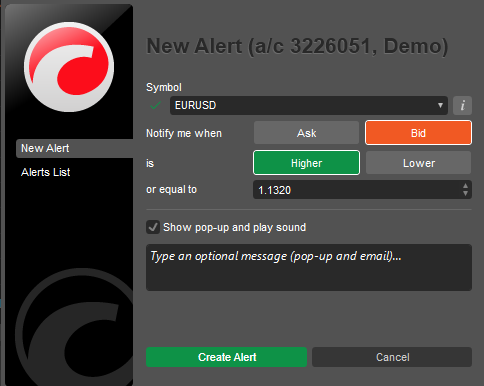
Haga clic con el botón derecho del ratón en el precio del gráfico → Crear alerta de precio.
Muchos errores en el trading se deben a un volumen incorrecto.
Antes de hacer clic en Comprar/Vender, compruebe lo siguiente:
Incluso los traders experimentados a veces se olvidan de esto.
Una operación puede comportarse de una manera durante la sesión de Londres y de otra completamente diferente al final de la sesión de Nueva York o Asia.
Si opera con pares como GBP, USD o XAUUSD, compruebe siempre lo siguiente:
Estas pequeñas comprobaciones ayudan a evitar picos inesperados o movimientos lentos y entrecortados.
Antes de realizar cada operación:
Esta rutina lleva menos de 30 segundos en la vida real.
Una vez que haya completado estos pasos, cTrader dejará de parecerle una plataforma predeterminada y comenzará a funcionar como su espacio de trabajo personal para operar. Todo será más fluido: los gráficos tendrán siempre el mismo aspecto, las órdenes se comportarán como usted espera y podrá centrarse en el mercado, no en la configuración. Considere esta configuración como su base. Perfecciónela a medida que evolucione su estrategia, guarde los cambios y deje que la plataforma se adapte a su forma de operar, y no al revés.
Regístrese gratis en segundos, acceda a su plataforma y empiece a operar con facilidad.

 ¿Se avecina un repunte de la plata?
Podría estar formándose un nuevo repunte de la plata ante el creciente déficit de oferta y la mayor demanda desde China. Estos factores están impulsando el movimiento.
Detalle Perspectivas para los metales preciosos tras la venta masiva
Los metales preciosos revirtieron sus máximos históricos tras una fuerte corrección. Descubra qué desencadenó la venta masiva y qué significa para los precios del oro y la plata.
Detalle Perspectivas del USDCHF para 2026: por qué se está fortaleciendo el franco suizo
El USDCHF entró en 2026 bajo una fuerte presión vendedora. El debilitamiento del dólar estadounidense parece ser la razón principal.
DetalleÚnase a nuestro canal de Telegram y suscríbase gratis a nuestro boletín de señales de trading.
Únete a nosotros en Telegram


