- Forex
- Acciones
- Índices
- Materias Primas
- Análisis & Herramientas
- Academia
- Condiciones
- Acerca de zForex





La mayoría de los operadores utilizan cTrader a diario, pero pasan por alto algunos atajos sencillos que hacen que la plataforma sea más rápida y fácil de usar. Con unos pequeños ajustes, podrá desplazarse más rápidamente entre los gráficos, gestionar mejor los dibujos y realizar operaciones con menos esfuerzo.
Esta guía destaca 15 atajos y ajustes prácticos que mejorarán su experiencia con cTrader. Empiece por ver el vídeo que aparece a continuación. Si aún no lo ha probado, descargue cTrader y pruebe cada paso a medida que avanza.
Muchos operadores siguen navegando por cTrader haciendo clic en pestañas y menús, lo que ralentiza todo el proceso. Estos sencillos atajos le ayudarán a moverse por la plataforma mucho más rápido.
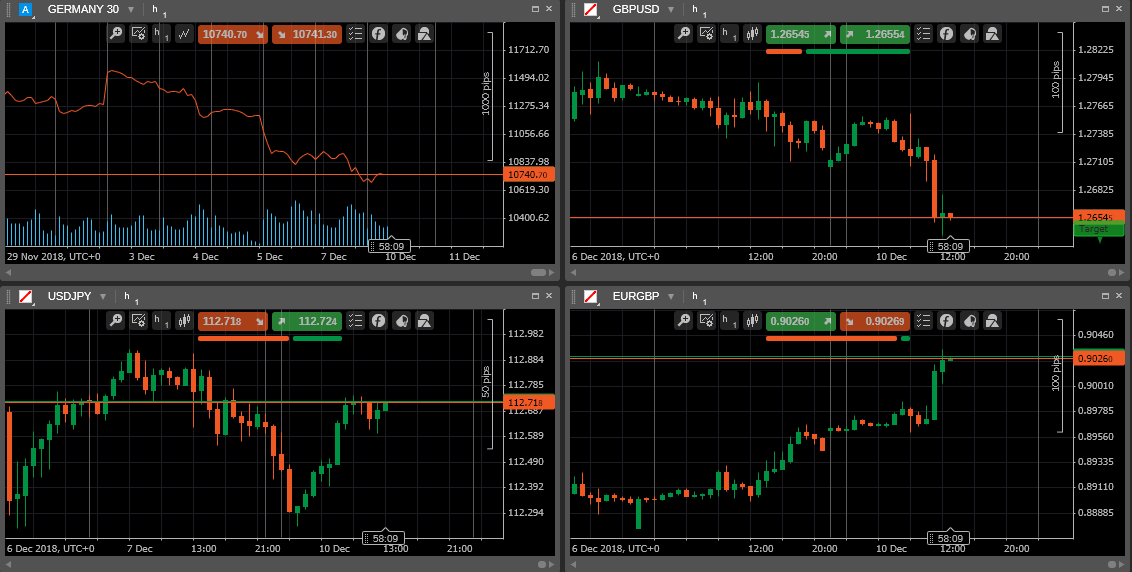
En lugar de hacer clic en las pestañas de los gráficos una por una, mantenga pulsadas las teclas Ctrl + Tab para desplazarse por los gráficos abiertos. Esto resulta especialmente útil cuando se revisa la lista de seguimiento antes de que comience una sesión.
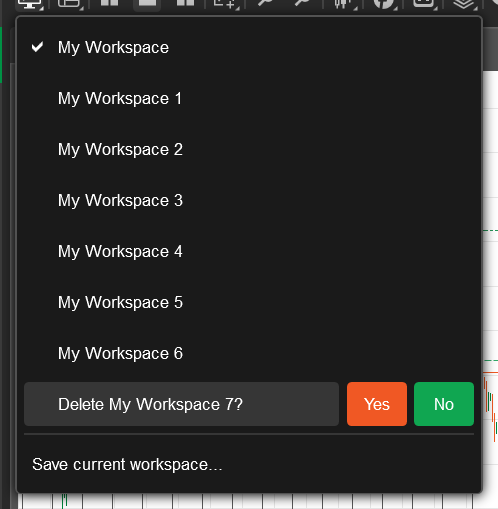
Si utiliza diferentes espacios de trabajo para FX, oro, índices o diferentes estrategias, puede cambiar entre ellos en cuestión de segundos.
De esta forma, podrá mantener su espacio de trabajo más organizado.
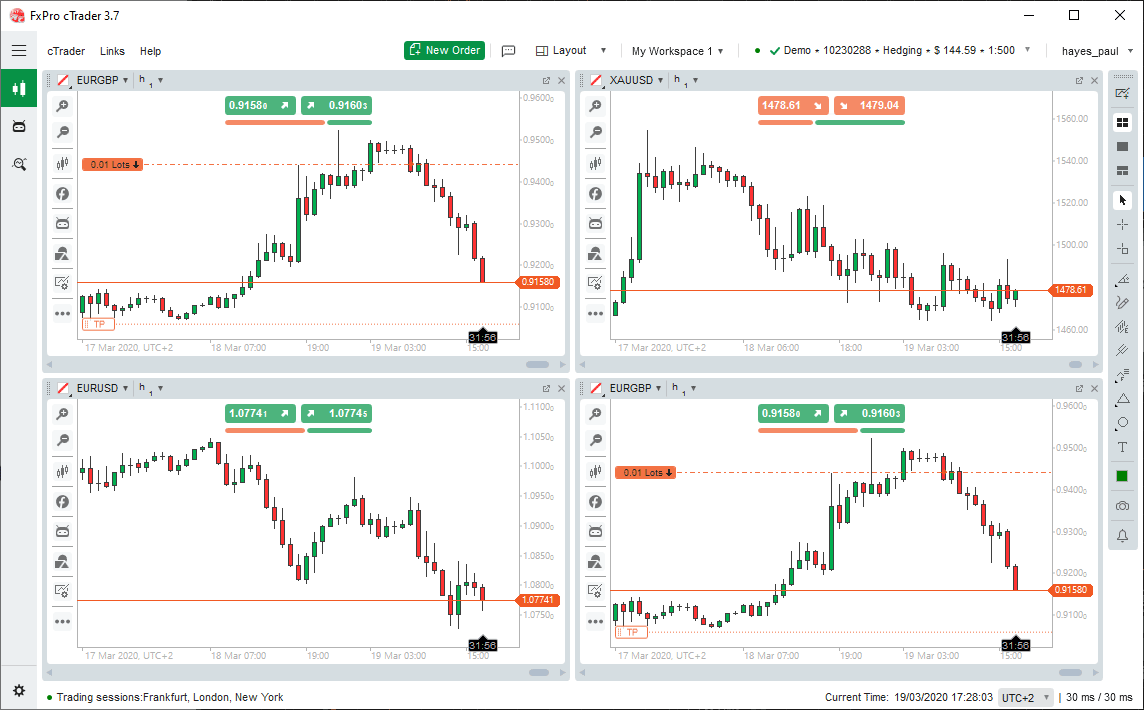
Si utiliza varios diseños de gráficos, como un gráfico único para el análisis y varios gráficos para la supervisión, F3 le permite alternar entre ellos al instante.
Ideal para los operadores que supervisan varios mercados, pero analizan un gráfico cada vez.
Estas dos funciones se encuentran entre las formas más rápidas de moverse por cTrader. Muchos operadores no las utilizan, pero reducen drásticamente el tiempo de navegación por los gráficos.
Pulse la barra espaciadora en cualquier gráfico y aparecerá un pequeño cuadro de búsqueda. Escriba un símbolo, un marco temporal, un indicador o una plantilla... y pulse Intro.
Ejemplos
Es la forma más rápida de cambiar de símbolo sin tocar el ratón.
Cuando el cursor se encuentra en la barra de herramientas del marco temporal, puede utilizar:
De esta manera, puede realizar análisis de múltiples marcos temporales mucho más fácilmente, especialmente cuando salta rápidamente entre H1 → M15 → M5 durante las configuraciones.
Los gráficos limpios son una parte importante del trading. Estos atajos le ayudan a mover dibujos entre gráficos, ordenar rápidamente y gestionar su análisis sin tener que buscar en los menús.
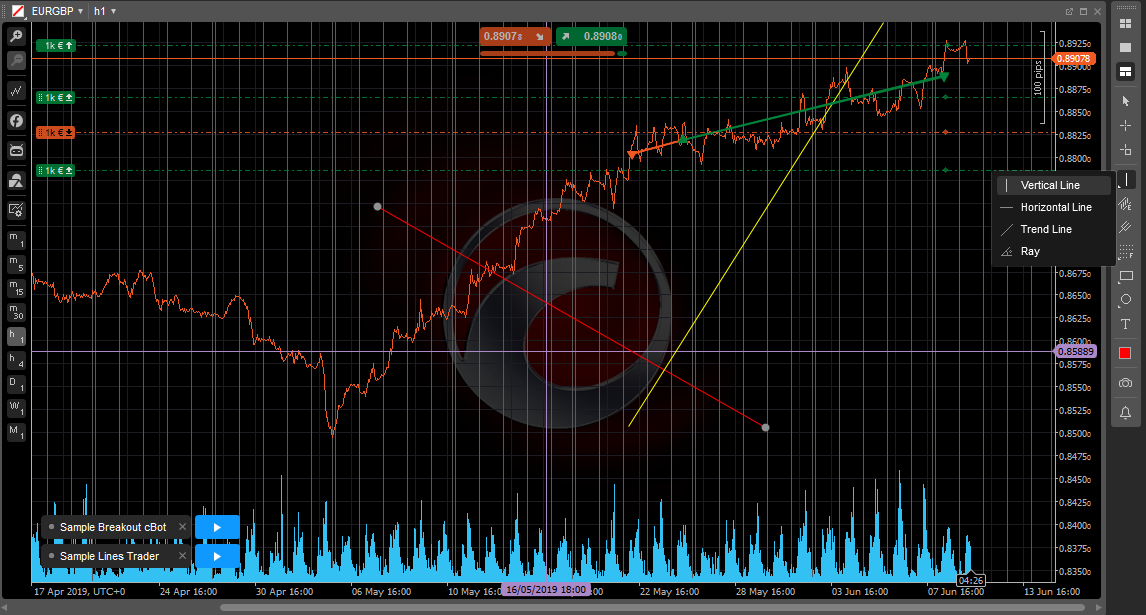
Todas las herramientas de dibujo de cTrader (líneas de tendencia, zonas, herramientas de Fibonacci, formas) se pueden copiar o mover igual que el texto.
Ejemplos:
Esto resulta extremadamente útil para el trading basado en múltiples marcos temporales o plantillas.
Si su gráfico se vuelve desordenado, pulse Ctrl + A para resaltar todos los dibujos a la vez.
A continuación, puede:
Perfecto para «restablecer» el gráfico mientras mantiene intactos sus indicadores.
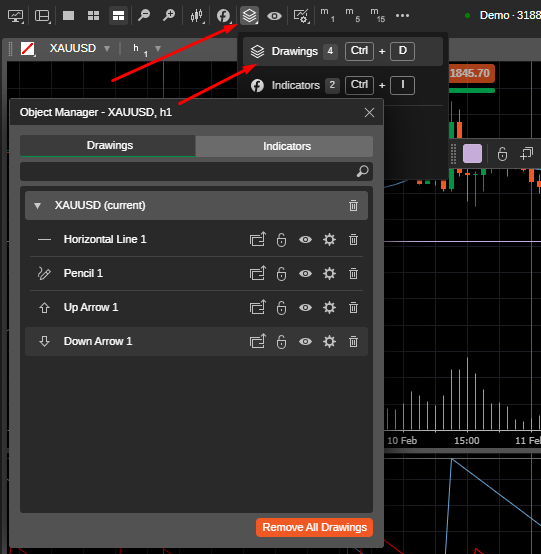
El Administrador de objetos le permite ver todos los dibujos e indicadores activos en una lista sencilla. Ya no tendrá que hacer clic por todo el gráfico para encontrar una línea oculta.
Con el Administrador de objetos, puede:
Su espacio de trabajo es la «base» de sus operaciones. Unos pequeños hábitos de diseño hacen que cTrader sea más limpio, rápido y fácil de volver a utilizar cada día.
No necesita un espacio de trabajo gigante que lo contenga todo.
En su lugar, cree espacios de trabajo separados, como por ejemplo:
Cambiar entre ellos mantiene su pantalla despejada y su análisis enfocado.
cTrader le permite saltar entre espacios de trabajo al instante.
Esto es útil cuando está monitoreando un mercado mientras prepara una entrada en otro.
Ejemplo
Siga el XAUUSD en su «Espacio de trabajo de oro» → salte a su «Espacio de trabajo FX» para comprobar el EURUSD → vuelva atrás.
No es necesario reorganizar los gráficos cada vez.
Una vez que tenga un diseño que le guste (un gráfico o seis gráficos), guárdelo.
Así evitará tener que pasar 15 minutos reorganizando ventanas después de volver a abrir la plataforma. Sus gráficos, listas de seguimiento y posiciones de los paneles se recargarán exactamente como los dejó.
Estos atajos le ayudan a colocar, ajustar y gestionar operaciones con menos acciones, lo que resulta especialmente útil durante las sesiones volátiles.
QuickTrade le permite comprar o vender al instante desde el gráfico con un método de uno o dos clics. Es una de las formas más rápidas de entrar o salir de una posición cuando el mercado se mueve rápidamente.
Por qué gusta a los operadores:
Consejo profesional:
Si es nuevo en cTrader, configure QuickTrade en modo de doble clic para evitar entradas accidentales.
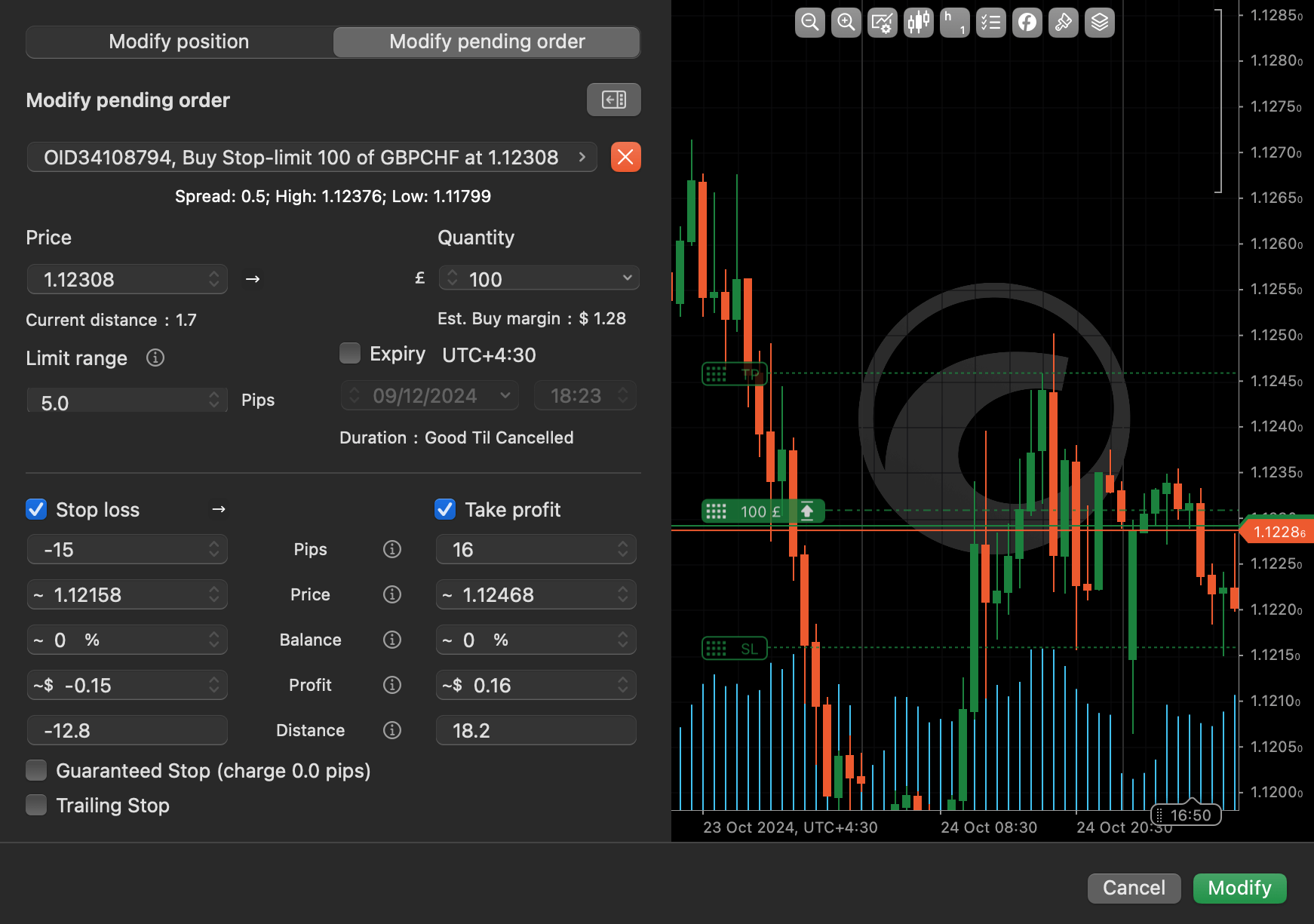
Muchos operadores siempre hacen clic en el botón «Comprar/Vender» para abrir la ventana de órdenes, pero cTrader le permite abrirla al instante. Pulsar una tecla de acceso rápido dedicada a la ventana de órdenes (como F9 en algunas configuraciones) agiliza mucho este proceso durante la negociación en vivo.
En lugar de abrir el ticket y seleccionar «límite» o «stop», puede colocar órdenes pendientes directamente desde el gráfico.
Estos ajustes rápidos ahorran tiempo y reducen las oportunidades perdidas.
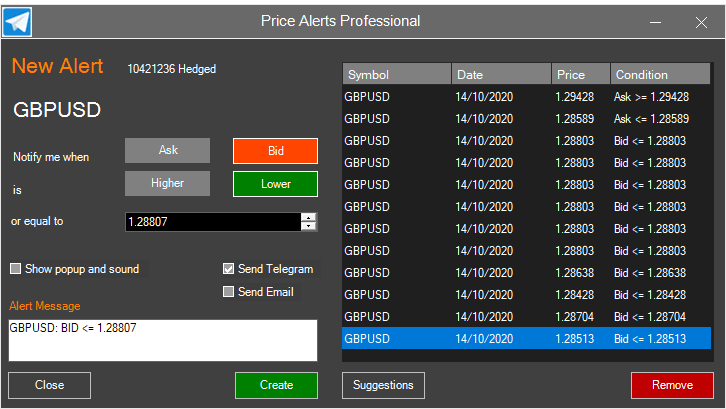
No es necesario abrir el calendario ni la lista de seguimiento. Basta con hacer clic con el botón derecho del ratón en cualquier nivel de precios y crear una alerta al instante.
Esto resulta útil cuando:
Una vez activada, cTrader puede notificárselo a través de:
Cada espacio de trabajo puede tener su propia configuración de sonido, alertas y comportamiento.
Por ejemplo:
El calendario integrado de cTrader le permite configurar alertas para eventos de gran impacto.
Útil para el oro, los pares de USD y los índices durante los días de NFP, CPI o FOMC.
Con un solo clic, puede:
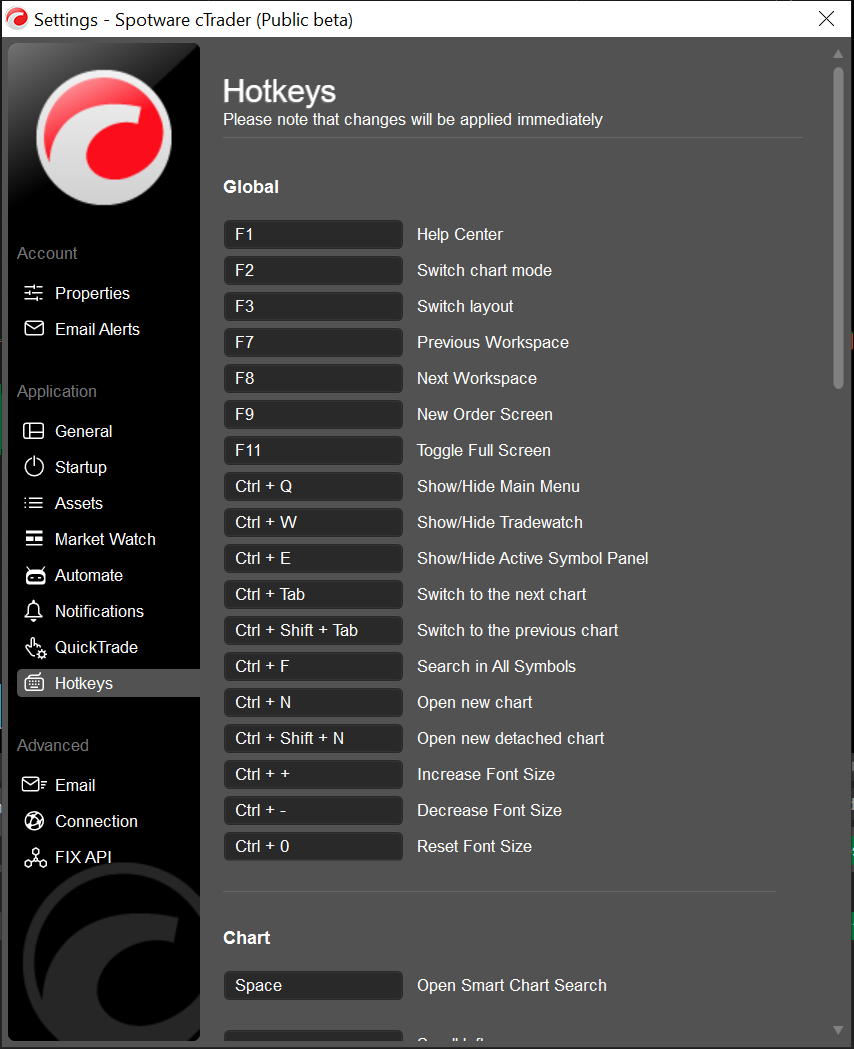
¿Cómo puedo ver todos los atajos disponibles en cTrader?
Abra la configuración de la plataforma y consulte la sección «Atajos de teclado» o «Teclas de acceso rápido». Verá una lista completa y, dependiendo de la versión, podrá asignar algunos de ellos de nuevo.
¿La búsqueda inteligente en gráficos está disponible en todas las versiones de cTrader?
Sí, la búsqueda inteligente en gráficos funciona en cTrader Desktop. Pulse la barra espaciadora en cualquier gráfico y podrá saltar instantáneamente a símbolos, marcos temporales, indicadores o plantillas.
¿Son seguros los botones QuickTrade de un solo clic para los principiantes?
Pueden serlo, pero es mejor utilizar el modo de doble clic hasta que se sienta completamente cómodo. Esto evita entradas accidentales durante movimientos rápidos del mercado.
¿Puedo guardar diferentes atajos para cada espacio de trabajo?
Los atajos son globales, pero muchos ajustes relacionados, como las alertas, los diseños y los temas de los gráficos, son específicos de cada espacio de trabajo. La mayoría de los operadores utilizan diferentes espacios de trabajo para diferentes estrategias.
¿Cómo puedo limpiar un gráfico desordenado sin eliminar los indicadores?
Utilice Ctrl + A para seleccionar todos los dibujos y, a continuación, elimínelos u ocúltelos. Los indicadores permanecen intactos, por lo que su gráfico se mantiene limpio sin perder su configuración.
Regístrese gratis en segundos, acceda a su plataforma y empiece a operar con facilidad.

 ¿Se avecina un repunte de la plata?
Podría estar formándose un nuevo repunte de la plata ante el creciente déficit de oferta y la mayor demanda desde China. Estos factores están impulsando el movimiento.
Detalle Perspectivas para los metales preciosos tras la venta masiva
Los metales preciosos revirtieron sus máximos históricos tras una fuerte corrección. Descubra qué desencadenó la venta masiva y qué significa para los precios del oro y la plata.
Detalle Perspectivas del USDCHF para 2026: por qué se está fortaleciendo el franco suizo
El USDCHF entró en 2026 bajo una fuerte presión vendedora. El debilitamiento del dólar estadounidense parece ser la razón principal.
DetalleÚnase a nuestro canal de Telegram y suscríbase gratis a nuestro boletín de señales de trading.
Únete a nosotros en Telegram


