开设账户

cTrader入门指南:每位交易者都应掌握的快速设置

cTrader入门指南:每位交易者都应掌握的快速设置
目录

    你是否曾打开cTrader平台时困惑:“好吧...我该从哪里开始?”你并非孤例。这个平台虽快速简洁,但唯有正确配置后才能发挥其优势。

    优质配置能实现双重效益:减少操作失误(如错误手数、遗漏止损、杂乱图表),并节省时间(减少点击次数、标签页数量及搜索时间)。

    接下来10分钟,我们将把默认的cTrader界面改造为契合你交易习惯的工作区:

    • 实用观察列表
    • 默认图表模板
    • 订单票据设置

    下方是九分钟的cTrader入门视频,建议观看后再进入本文主体内容。

    开始前

    在调整任何设置前,请确保您使用的是最新版cTrader。

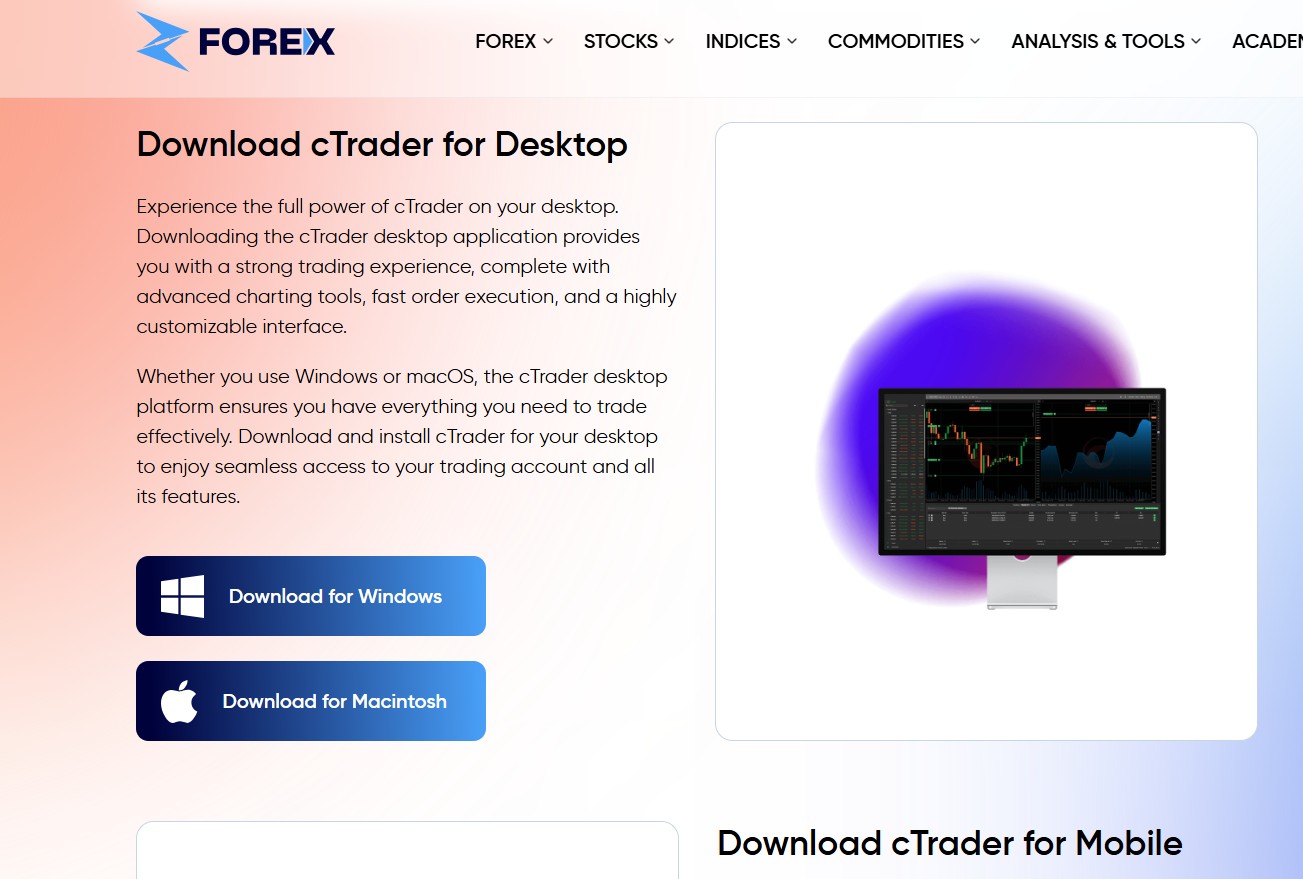
    1) 下载cTrader

    若尚未安装,请先下载平台并登录。

    • cTrader桌面版:最适合完整交易工作流
    • Web版cTrader:快速访问首选
    • cTrader移动应用:移动端监控持仓与管理交易的理想选择

    2) 开通免费账户(模拟或真实账户)

    遵循本指南操作需拥有连接经纪商的cTrader登录账号。

    在zForex平台,您可快速开通cTrader模拟账户,在真实市场环境中练习操作设置。

    • 若初次接触cTrader或更换交易平台,请从模拟账户开始。
    • 当交易流程测试完成且风险规则确定后,请切换至真实账户。

    3) 准备好以下3项“偏好设置”

    1. 主要交易品种:(示例:EURUSD + XAUUSD + US30)
    2. 时间周期:(示例:4小时图判断趋势,15分钟图执行入场)
    3. 风险习惯:固定手数 vs 每笔固定风险

    创建简洁工作区

    默认布局适用于探索cTrader功能,但简洁的工作区是任何交易平台实现快速交易的基础。
    选择您的布局

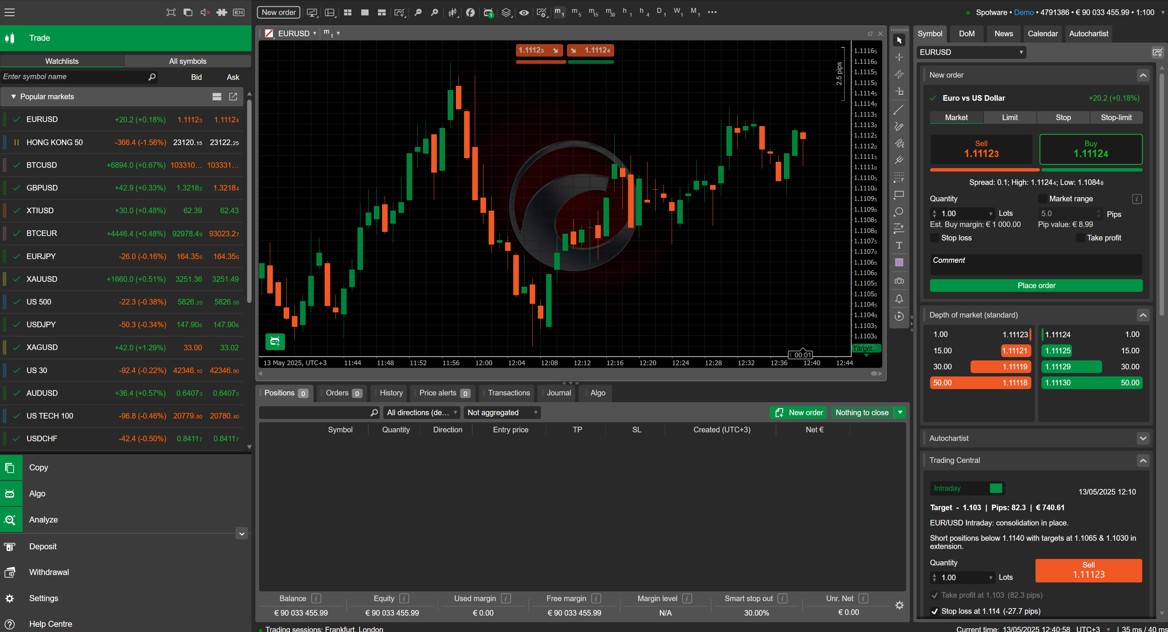
    初次登录时,cTrader可能显示多个图表和面板。建议跳过默认布局,创建简洁布局:

    推荐初级至中级用户布局:

    • 1个主图表
    • 左侧观察列表
    • 底部持仓/订单面板
    • 右侧悬浮或固定的订单票

    cTrader布局设置方法:

    1. 点击顶部菜单的“布局”
    2. 选择“单图表布局”。
    3. 将“观察列表”拖至左侧,“持仓”拖至底部。
    4. 仅保留常用面板。

    移除闲置面板

    过多面板会降低操作效率。关闭或最小化日常交易中不需要的组件。

    当前可安全隐藏的面板:

    • 日历(仅在需要时启用)
    • 自动化面板(若未使用cBots)
    • 跟单面板(若未执行策略)
    • 市场深度(DOM)面板(除非使用二级市场数据交易)

    需固定的面板:

    • 观察列表
    • 图表
    • 交易/持仓面板
    • 订单输入

    目标是使平台在开启时能瞬间理解操作逻辑。

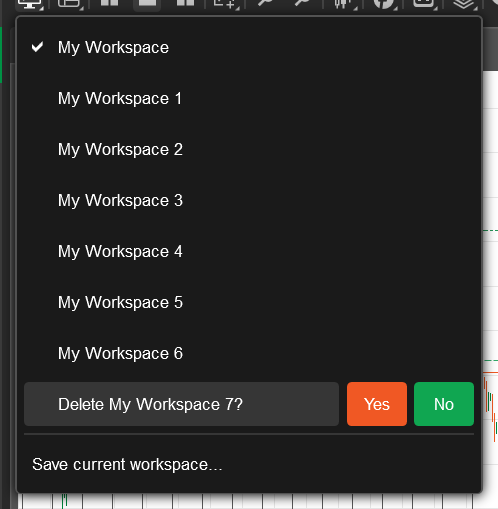
    创建“默认工作区”并保存

    当工作区呈现整洁状态时:

    1. 前往右上角打开工作区菜单。
    2. 点击“另存为工作区…”
    3. 命名为“我的默认设置”或“简洁布局”。
    4. 将其设为启动工作区(确保每次打开cTrader时自动加载)。

    此举可避免每周重复构建布局。

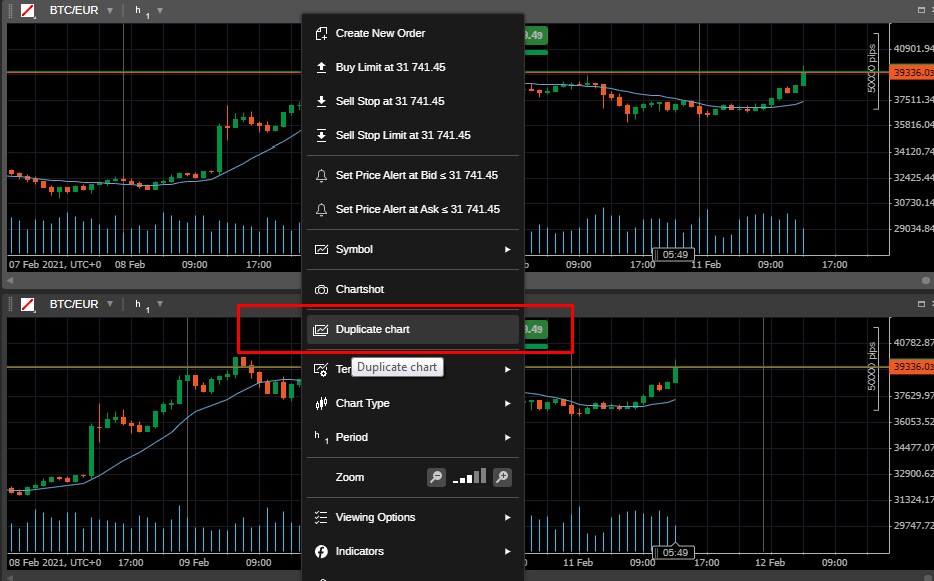
    可选操作:创建多图表交易布局

    若您常需并排交易多个品种(如欧元/美元+黄金):

    • 添加双/三图表网格
    • 保持各图表指标一致以避免视觉混乱
    • 单独保存(例如:“双图表-伦敦时段”)

    如此可根据交易日需求一键切换布局。

    在cTrader中构建观察列表

    完善的观察列表能让您专注于关键信息。无需在冗长的符号列表中迷失方向,您只需关注交易的货币对和市场。cTrader虽提供便捷操作,但多数交易者从未清理过默认列表。
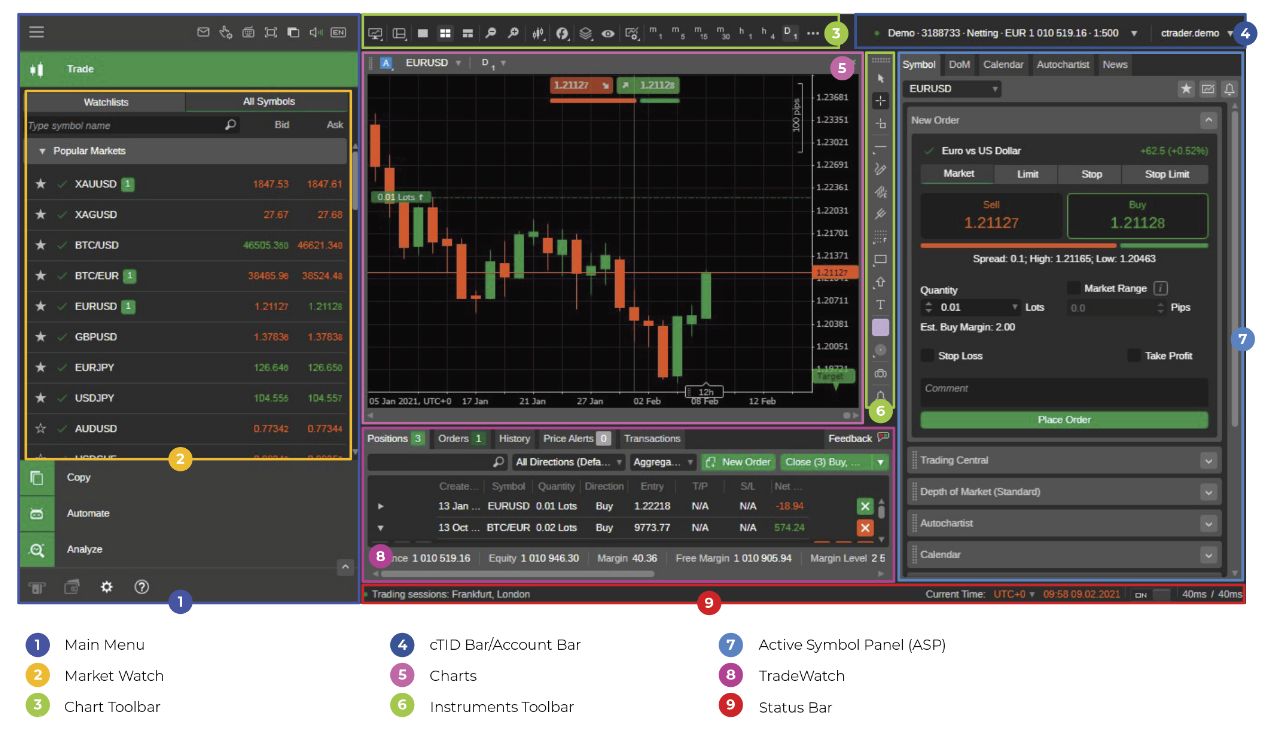
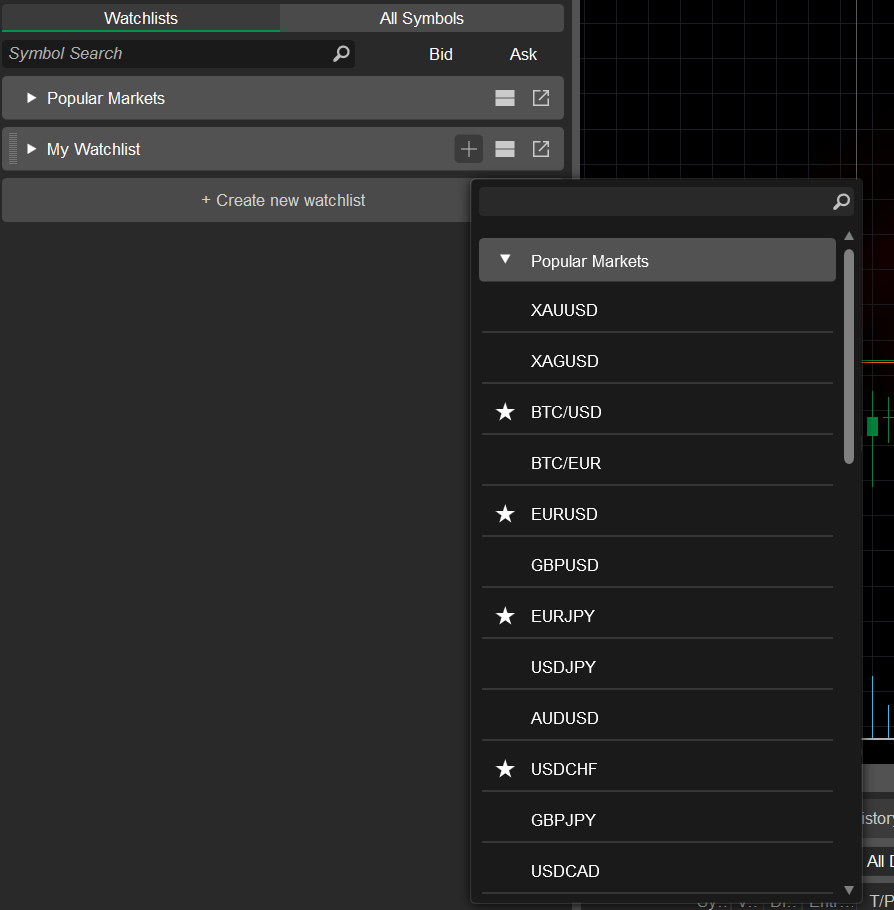
    步骤 1:打开观察列表面板

    若未显示:

    1. 点击活动符号面板(左侧边栏)
    2. 选择观察列表
    3. 固定面板使其保持打开状态

    步骤 2:创建首个自定义观察列表

    高效工作流始于核心交易清单。

    1. 在观察列表面板中点击 + 新建观察列表
    2. 为其命名:
      • 主要外汇
      • 贵金属
      • 我的核心市场
    3. 点击添加符号
    4. 输入符号名称(如 EURUSD、XAUUSD)
    5. 按下回车键即可即时添加

    步骤 3:创建 2-3 个观察列表

    为确保交易清晰度,活跃交易者通常只需:

    1) 核心外汇

    您主要交易的周期性市场。示例:

    • 欧元/美元
    • 英镑/美元
    • 美元/日元
    • 美元/加元
    • 澳元/美元

    2) 金属与大宗商品

    适用于关注黄金、白银或能源的交易者。示例:

    • 黄金/美元
    • 白银/美元
    • 英国原油
    • 美国原油

    3) 事件驱动或时段观察列表

    适用于根据交易日表现不同的货币对。示例:

    • USDTRY(波动驱动型)
    • EURGBP(数据日交易)
    • NAS100 / US30(纽约时段焦点)

    此设置助您过滤噪音,专注执行交易计划。

    步骤4:实用排序功能

    cTrader支持按以下维度排序交易品种:

    • 点差
    • 百分比变动
    • 成交量
    • 品种名称

    点差排序对短线交易者尤为实用。

    排序操作:

    1. 将鼠标悬停于观察列表的列标题上
    2. 单击一次升序排序
    3. 再次单击则降序排序

    步骤5:使用星标/收藏功能

    当您为符号添加星标(★)时,该符号将出现在收藏列表中。此功能适用于短期交易机会:

    • 形成关键突破的货币对
    • 本周重点监控的符号
    • 短期高波动市场

    此举可避免反复翻查列表。

    步骤6:复制观察列表用于不同交易时段(可选)

    若您参与不同时段交易:

    • 伦敦时段列表
    • 纽约时段列表

    可复制列表并为各时段调整代码。

    1. 右键点击观察名单名称
    2. 选择“复制”
    3. 重命名复制版本

    设置图表默认值与模板

    此处将使cTrader真正成为“您的专属平台”。当您配置好简洁图表并保存为模板后,每次打开平台时无需重新构建布局。
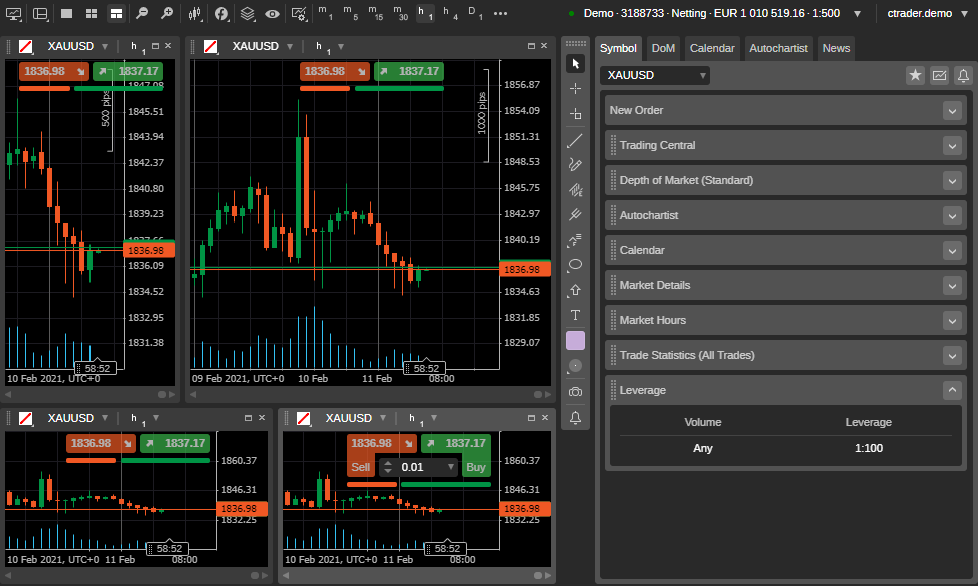
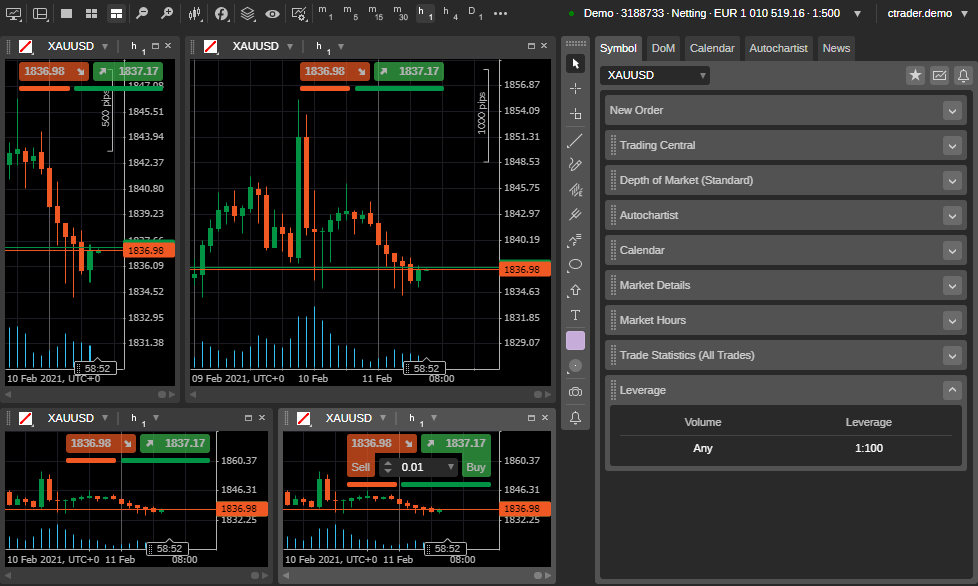
    步骤1:新建图表

    从观察列表中选择任意交易品种(欧元/美元或黄金/美元均可)。

    1. 点击交易品种
    2. 选择新建图表
    3. 选择K线图视图(最常用)

    步骤2:选择时间周期

    无需同时开启十个周期。根据交易策略选择两到三个周期。

    示例:

    • 波段交易者:日线、4小时、1小时
    • 日内交易者:1小时、15分钟、5分钟
    • 黄金短线交易者:15分钟、5分钟、1分钟

    设置方法:

    1. 点击图表顶部的周期栏
    2. 固定常用周期
    3. 取消固定不常用的周期

    此举可保持图表整洁并避免误触。

    步骤三:添加常用指标

    cTrader指标添加便捷,但需避免堆砌过多。

    价格行为/趋势设置:

    • 20日EMA
    • 50日EMA
    • RSI(可选)

    波动率设置:

    • ATR
    • 单均线

    支撑/阻力设置:

    • 不使用指标
    • 仅用绘图工具(水平线、矩形)

    指标添加方法:

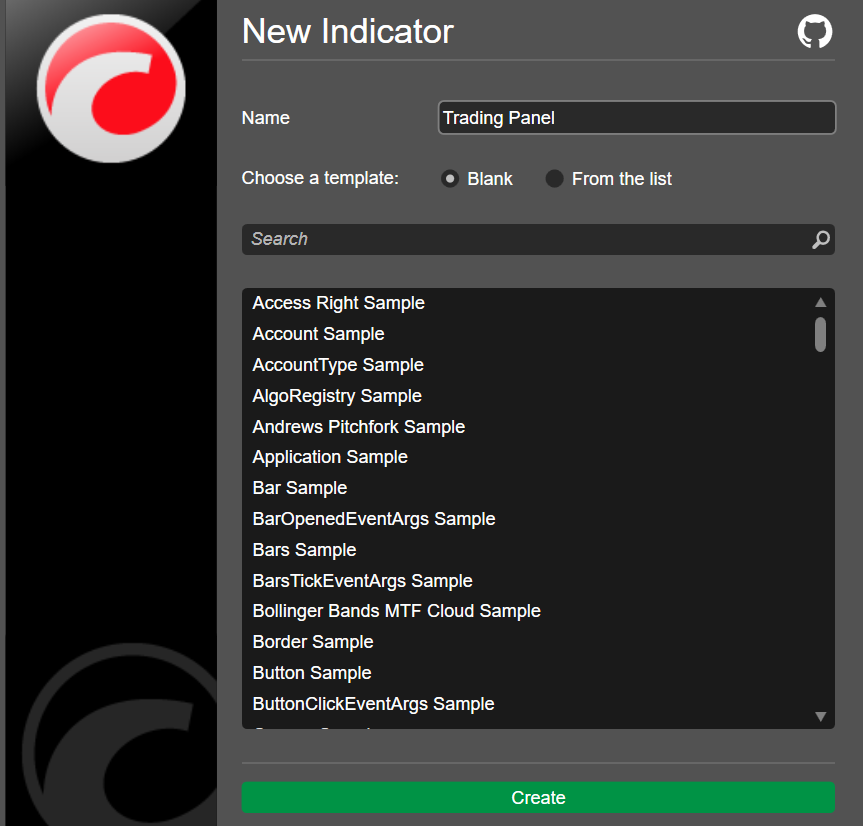
      1. 点击右侧面板的指标
      2. 搜索所需指标
      3. 双击添加
      4. 调整参数(左侧面板)
      5. 关闭面板以节省空间

      步骤4:调整图表外观

      让图表更易于阅读。多数交易者偏好以下设置:

      • 高对比度K线
      • 关闭网格线
      • 开启买卖价线
      • 略加粗K线边框

      外观编辑方法:

      1. 右键点击图表
      2. 打开图表属性
      3. 修改颜色、网格、缩放比例及交易时段分隔线
      4. 保存更改

      仅需一分钟操作,效果立竿见影。

    步骤5:将图表保存为模板

    这是cTrader中最具时间效益的功能之一。

    模板保存方法:

    1. 右键点击图表
    2. 选择“模板”
    3. 点击“保存模板”
    4. 命名时保持简洁,例如:‘外汇简洁版’、“黄金配置”或“价格行为基础版”。

    现在切换交易品种时可即时调用模板。

    步骤6:将模板应用至所有图表

    若需在不同市场使用相同设置,仅需点击几下即可将模板应用至所有图表。打开任意图表,右键选择模板,再点击应用至所有图表。所有图表将立即呈现统一简洁的布局。

    步骤7:再次保存工作区

    每次调整图表结构后,请更新工作区设置。

    1. 打开工作区
    2. 点击保存
    3. 您的布局、模板和面板将完全保留原状

    配置订单输入

    cTrader提供多种精准入场工具,但需一次性设置,确保每次交易都能按预期执行。
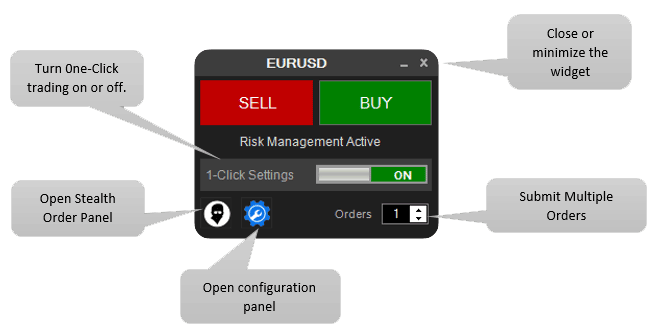
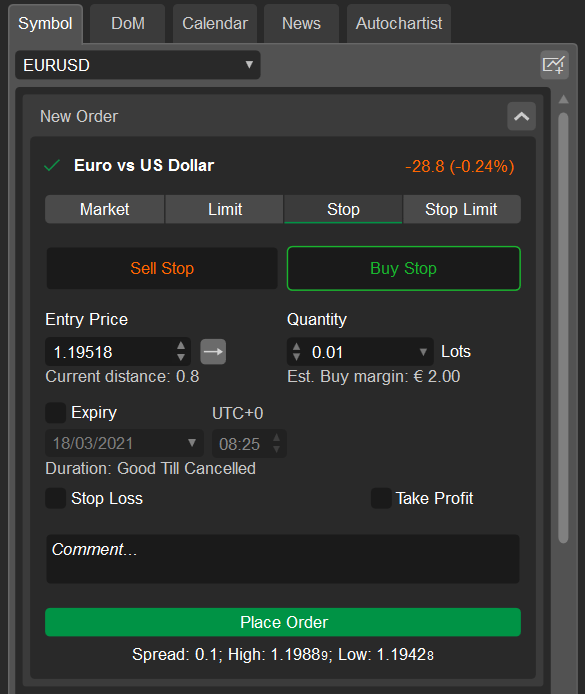
    步骤1:打开订单票据

    点击观察列表中的任意符号,然后点击买入或卖出。这将打开标准订单票据,您可在其中配置:

    • 交易量
    • 止损
    • 止盈
    • 订单类型
    • 有效期(针对挂单)

    步骤2:一键交易设置

    一键交易功能让您只需点击按钮即可立即执行交易。该功能对经验丰富的交易者非常实用,但对新手而言存在风险。
    要开启或关闭一键交易功能,请点击右上角的齿轮图标,选择“一键交易”选项,若决定启用该功能,请确认风险提示。

    当您进行剥头皮交易、需要即时入场、仅交易少数品种或总是在执行后立即添加止损时,此功能尤为实用。

    若您仍在学习平台操作、交易频率不高或易误触按钮,建议跳过此功能——速度唯有在精准操作时才有价值。

    步骤3:设置默认交易规模

    为避免每次调整手数,请设定符合风险管理习惯的默认值。

    操作步骤:

    1. 打开交易单
    2. 输入常用交易量(例如:0.10或1.00)
    3. 点击“设为默认”(位于交易单菜单中)

    默认设置可随时覆盖,但能有效防止超额交易。

    步骤4:配置止损与止盈规则

    该平台允许您自定义止损/止盈的触发方式,这是交易设置中最关键的环节之一。

    您可通过以下方式设置止损/止盈:

    • 点差
    • 价格
    • 百分比
    • 金额

    选择最符合您习惯的设置方式。

    如何在cTrader中启用默认止损/止盈

    1. 打开订单票据
    2. 点击“高级”
    3. 设置止损/止盈值
    4. 选择“对此代码使用默认值”或“应用于所有代码”

    步骤5:掌握快速下单面板

    cTrader在图表上直接集成快速交易面板。

    启用方式:

    1. 点击图表下方“快速交易”切换按钮
    2. 设置模式:单击、双击、禁用。

    此工具专为高频交易者设计,可避免频繁切换面板。

    交易前安全检查

    这是设置的最后环节。这些快速检查耗时不足一分钟,能显著减少错误入场、意外点差及情绪化失误。

    检查1:点差与交易条件

    下单前请查看符号面板。

    典型检查项:

    • 当前点差(是否满足策略要求?)
    • 交易时段(伦敦/纽约/悉尼)
    • 波动性峰值(新闻发布时段)
    • 若使用市场深度

    检查2:确认时间周期一致性

    无论入场周期为何,确保与更高周期趋势一致。

    快速操作流程:

    • 4小时图:判断市场方向
    • 1小时/15分钟图:确认入场条件
    • 5分钟图:仅用于高精度操作

    若低级时间框架与高级趋势相悖,则放弃交易。

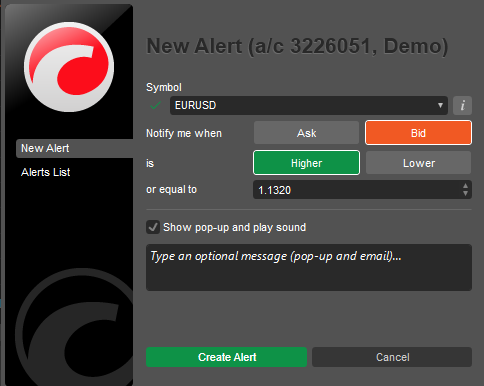
    检查3:设置警报替代盯盘

    运用价格警报避免因无聊而强行交易。

    有效警报类型:

    • 突破位
    • 回调区间
    • 新闻提醒
    • 波动率警报

    cTrader平台设置价格警报方法

    该平台允许您自定义止损/止盈的触发方式,这是交易设置中最关键的环节之一。

    您可通过以下方式设置止损/止盈:

    • 点差
    • 价格
    • 百分比
    • 金额

    选择最符合您习惯的设置方式。

    如何在cTrader中启用默认止损/止盈

    1. 打开订单票据
    2. 点击“高级”
    3. 设置止损/止盈值
    4. 选择“对此代码使用默认值”或“应用于所有代码”

    步骤5:掌握快速下单面板

    cTrader在图表上直接集成快速交易面板。

    启用方式:

    1. 点击图表下方“快速交易”切换按钮
    2. 设置模式:单击、双击、禁用。

    此工具专为高频交易者设计,可避免频繁切换面板。

    交易前安全检查

    这是设置的最后环节。这些快速检查耗时不足一分钟,能显著减少错误入场、意外点差及情绪化失误。

    检查1:点差与交易条件

    下单前请查看符号面板。

    典型检查项:

    • 当前点差(是否满足策略要求?)
    • 交易时段(伦敦/纽约/悉尼)
    • 波动性峰值(新闻发布时段)
    • 若使用市场深度

    检查2:确认时间周期一致性

    无论入场周期为何,确保与更高周期趋势一致。

    快速操作流程:

    • 4小时图:判断市场方向
    • 1小时/15分钟图:确认入场条件
    • 5分钟图:仅用于高精度操作

    若低级时间框架与高级趋势相悖,则放弃交易。

    检查3:设置警报替代盯盘

    运用价格警报避免因无聊而强行交易。

    有效警报类型:

    • 突破位
    • 回调区间
    • 新闻提醒
    • 波动率警报

    cTrader平台设置价格警报方法

    快速最终检查清单

    每次下单前:

    • 点差处于可接受范围
    • 时间框架匹配确认
    • 止损与止盈位就绪
    • 交易量数据准确
    • 未来几分钟无重大新闻
    • 警报已设置

    实际操作中此流程耗时不足30秒。

    完成这些步骤后,cTrader将不再是默认平台,而是成为您的专属交易空间。一切操作将更流畅:图表始终保持一致外观,订单行为符合预期,您的注意力始终聚焦市场而非设置。请将此配置视为基础架构——随着策略演进持续优化,保存调整成果,让平台真正服务于您的交易方式,而非反其道而行。

    加入社区 加入社区

    成为我们社区的一员吧!
    然后免费加入我们的电报频道并订阅我们的交易信号简报!

    在Telegram加入我们!