
多数交易者每日使用cTrader平台,却忽略了那些能提升操作效率的简单快捷方式。通过几个小调整,您就能更快切换图表、更高效管理绘图工具,并以更少操作完成交易。
本指南精选15个实用快捷键与设置,助您升级cTrader使用体验。请先观看下方视频。若您尚未尝试,请下载cTrader并逐步实践每个步骤。
许多交易员仍在通过点击标签页和菜单来操作cTrader平台,这大大降低了操作效率。这些简单的快捷键能助您更快速地在平台间切换。
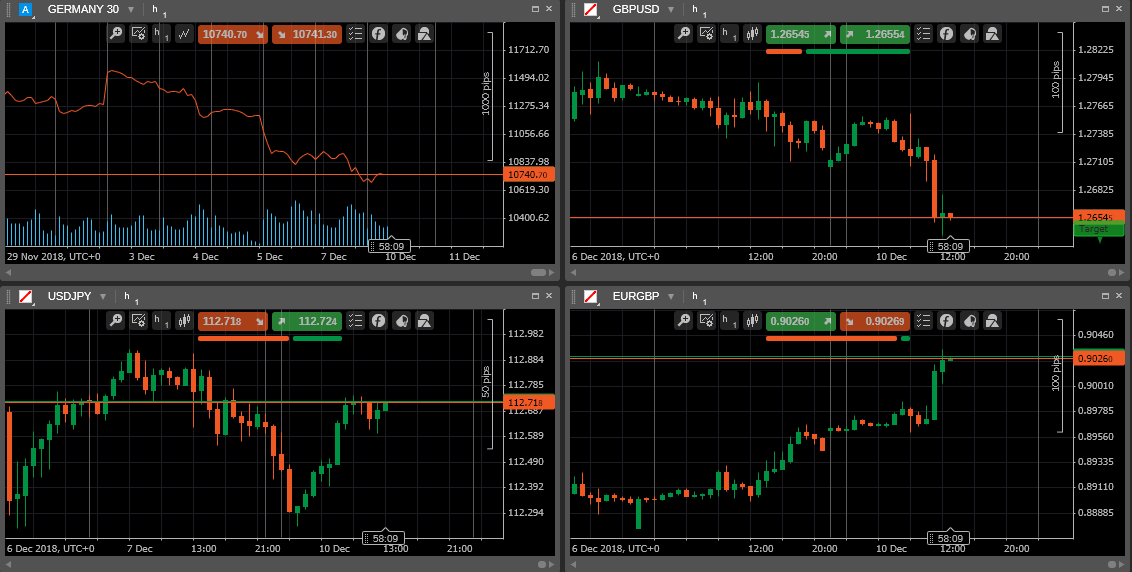
无需逐一点击图表标签页,按住Ctrl + Tab即可循环切换已打开的图表。在交易时段开始前浏览观察列表时,此功能尤为实用。
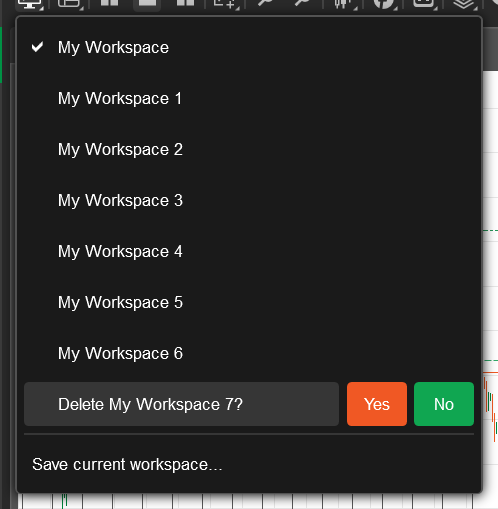
若您为外汇、黄金、指数或不同策略使用不同工作区,可秒切换。
如此便能保持工作区井然有序。
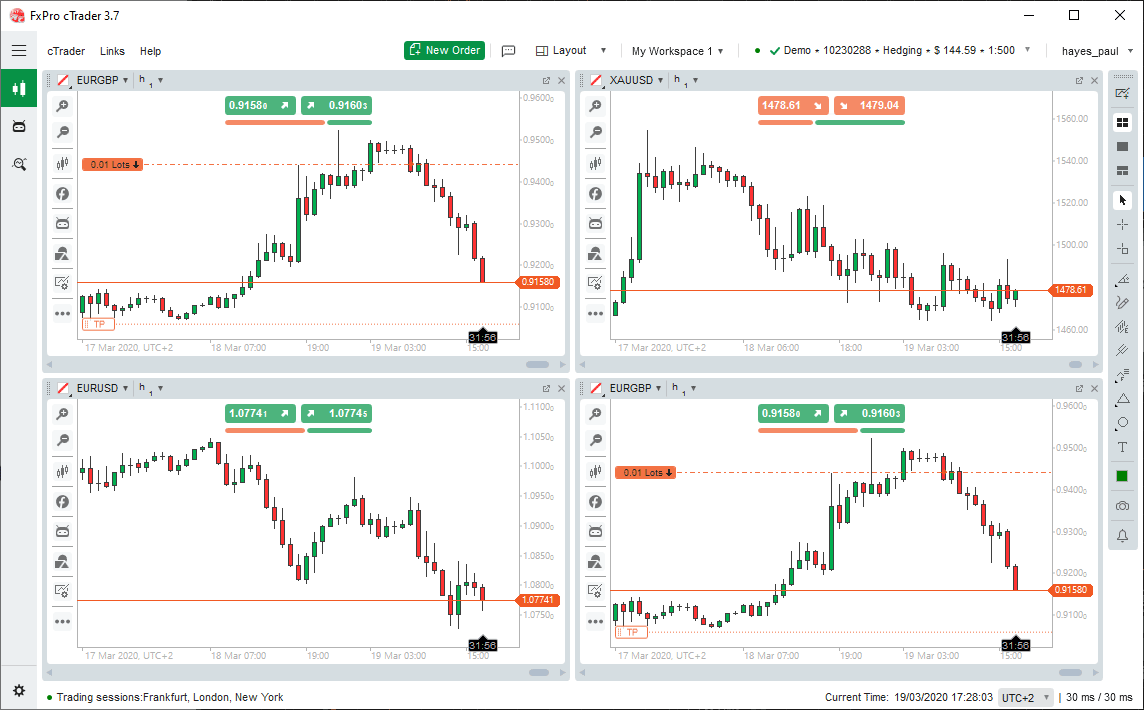
若您使用多种图表布局——例如单图表用于分析、多图表用于监控——F3键可让您瞬间切换不同布局。
特别适合同时监控多个市场但每次只分析单一图表的交易者。
这两项功能是cTrader中最高效的导航方式。许多交易者未曾使用,但它们能大幅缩短图表切换时间。
在任意图表上按空格键,小搜索框即刻弹出。输入代码、时间周期、指标或模板名称...按回车键即可。
示例:
这是无需鼠标即可切换符号的最快方式。
当光标位于时间周期工具栏时:
此操作可大幅简化多周期分析流程,尤其在快速切换H1→M15→M5进行交易布局时。
整洁的图表是交易的重要环节。这些快捷键可跨图表移动绘图对象、快速整理布局,无需翻找菜单即可管理分析内容。
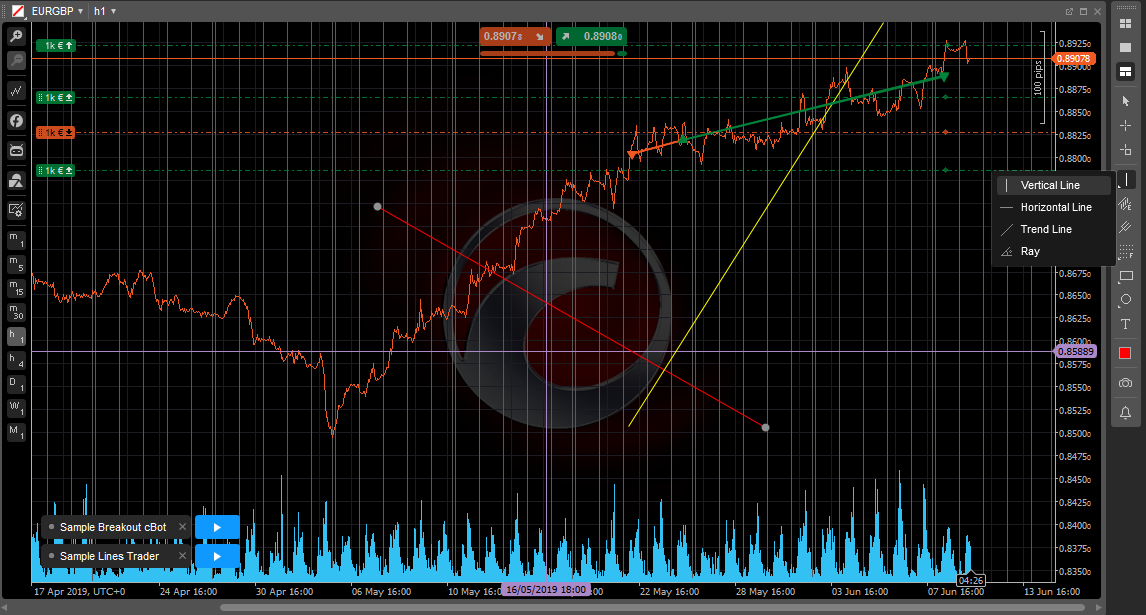
cTrader中的所有绘图工具——趋势线、区域、斐波那契工具、图形——均可像文本一样复制或移动。
示例:
此功能对多周期交易或模板化交易极具价值。
若图表过于杂乱,按下Ctrl + A即可同时高亮所有绘图元素。
随后可执行:
完美实现图表“重置”,同时保留完整指标布局。
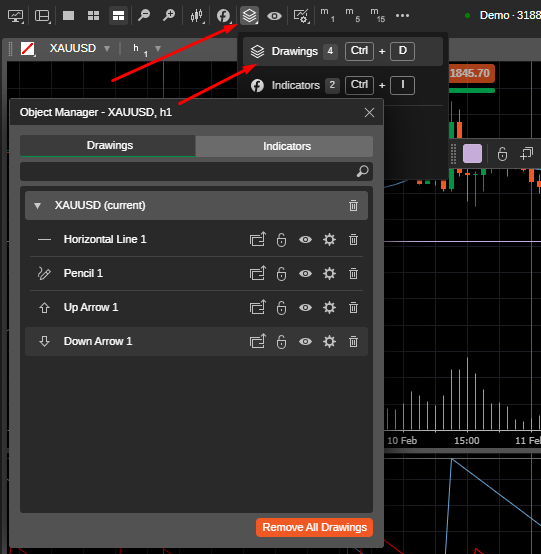
对象管理器让您能通过简洁的列表查看所有活跃的绘图和指标。无需再在图表上四处点击寻找隐藏的线条。
借助对象管理器,您可以:
工作区是您交易的“大本营”。养成几个小布局习惯,让cTrader更清爽、更高效,每日回归更轻松。
无需一个塞满所有内容的巨型工作区。
建议创建独立工作区:
切换工作区可保持界面清爽,提升分析专注度。
cTrader支持即时跳转工作区。
当您监控某市场时,可同时在另一市场准备入场操作。
示例:
在“黄金工作区”追踪XAUUSD→跳转至“外汇工作区”查看EURUSD→快速切回。
无需每次重新排列图表。
当您获得满意的布局(单图或六图)后,请立即保存。
这样重启平台时,您无需再花费15分钟重新排列窗口。图表、观察列表和面板位置将完全恢复至您离开时的状态。
这些快捷方式能减少下单、调整和管理交易的操作步骤,在波动剧烈的交易时段尤为实用。
QuickTrade支持单击或双击直接在图表上即时买入/卖出。当市场快速波动时,这是进场或离场最迅捷的方式之一。
交易者青睐原因:
专业提示:
cTrader新手建议设置为双击模式,避免误触下单。
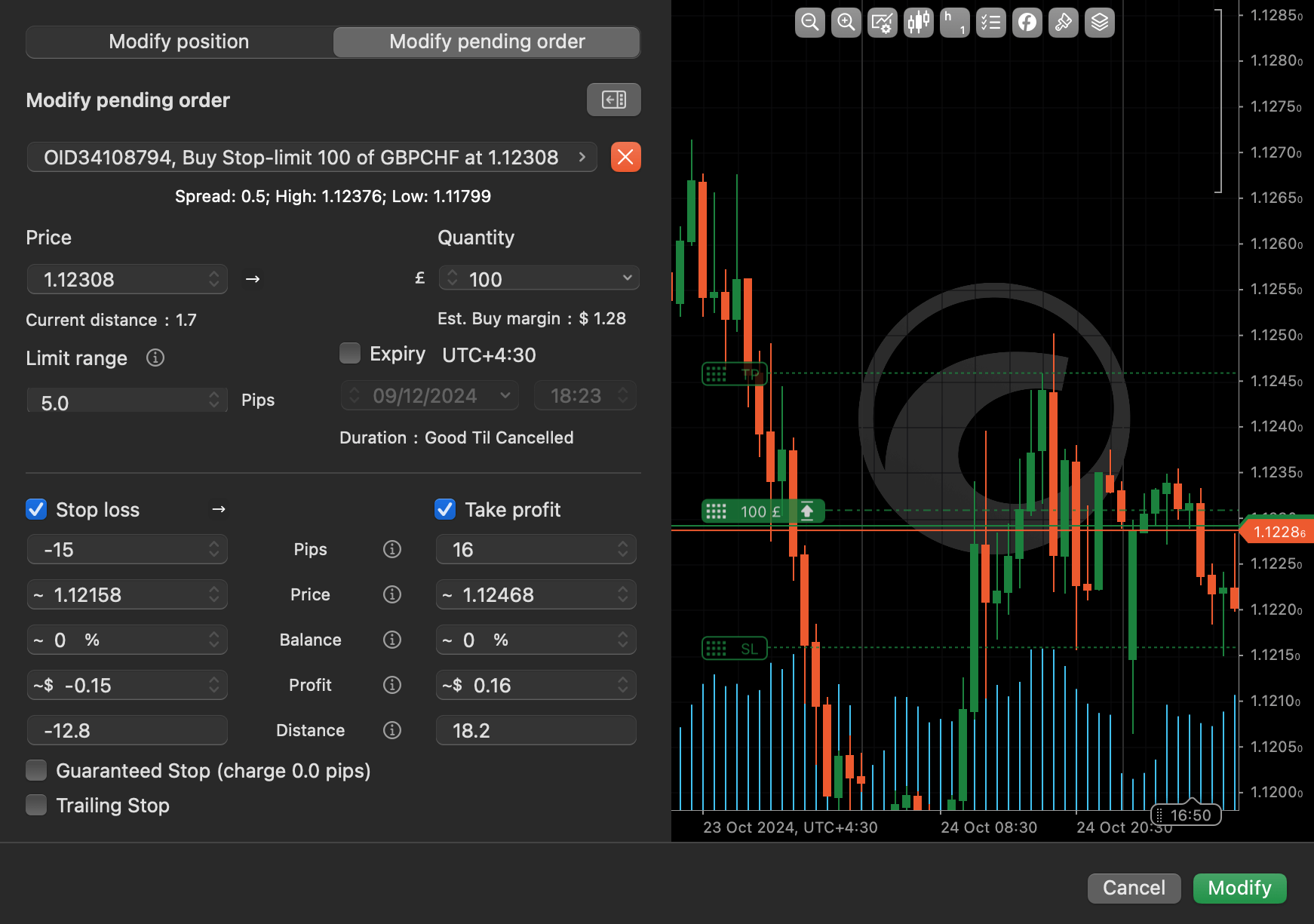
许多交易者总要点击“买/卖”按钮才能打开订单窗口,但cTrader支持即时调出。通过专属订单快捷键(某些设置中为F9键)可在实时交易中大幅提升操作效率。
无需打开订单窗口选择“限价”或“止损”,直接在图表上即可设置挂单。
这些快捷设置可节省时间并减少错失良机。
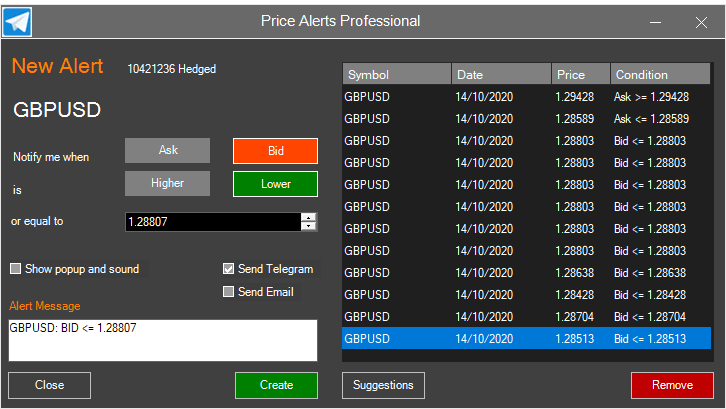
您无需打开日历或观察列表。只需右键点击任意价格水平,即可即时创建警报。
此功能适用于以下场景:
警报触发后,cTrader可通过以下方式通知您:
每个工作区可独立设置声音、警报及行为模式。
例如:
cTrader内置日历可设置高影响事件提醒。
适用于非农就业数据、CPI或FOMC会议期间的黄金、美元货币对及指数交易。
一键即可:
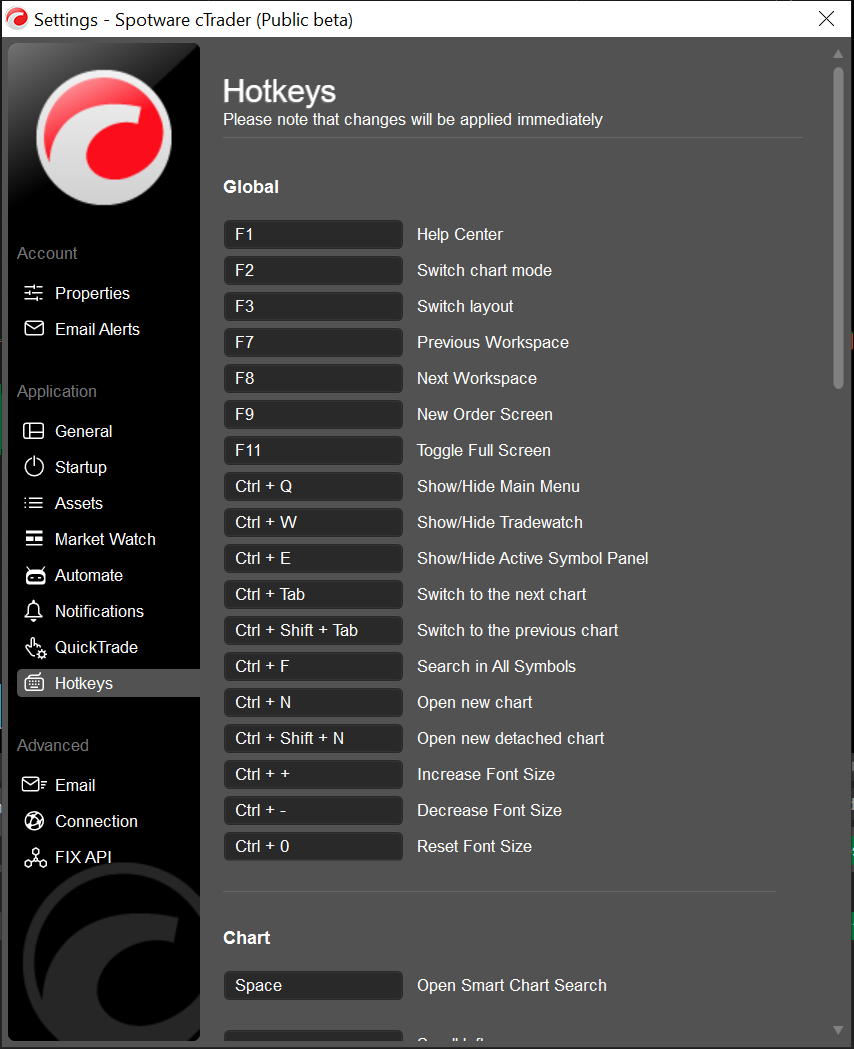
如何查看cTrader中所有可用快捷键?
打开平台设置,查看“键盘快捷键”或“热键”部分。您将看到完整列表,根据版本不同,部分快捷键可重新映射。
智能图表搜索功能是否适用于所有版本的cTrader?
是的,智能图表搜索可在cTrader Desktop上使用。在任意图表上按空格键,即可快速跳转至特定代码、时间周期、指标或模板。
QuickTrade一键交易按钮对新手安全吗?
理论上安全,但建议新手先使用双击模式操作,直至完全熟悉后再切换。此举可避免市场快速波动时误触交易。
能否为每个工作区保存不同快捷键?
快捷键设置为全局生效,但警报、布局和图表主题等关联设置均与工作区绑定。多数交易者会为不同策略创建独立工作区。
如何清理杂乱图表而不删除指标?
使用Ctrl + A全选绘图对象后删除或隐藏。此操作不会影响指标,既保持图表整洁又保留原有设置。
几秒钟内免费注册,访问您的平台,轻松开始交易。

成为我们社区的一员吧!
然后免费加入我们的电报频道并订阅我们的交易信号简报!