




Pernah membuka cTrader dan berpikir, “Oke… dari mana saya harus mulai?” Anda tidak sendirian. Platform ini cepat dan bersih, tetapi hanya setelah Anda mengaturnya dengan benar.
Pengaturan yang baik memiliki dua manfaat. Pertama, mengurangi kesalahan (ukuran lot yang salah, stop loss yang hilang, grafik yang berantakan). Kedua, menghemat waktu (lebih sedikit klik, lebih sedikit tab, lebih sedikit pencarian).
Dalam 10 menit ke depan, Anda akan mengubah tampilan default cTrader menjadi ruang kerja yang sesuai dengan cara Anda bertransaksi:
Di bawah ini adalah video pengenalan berdurasi sembilan menit tentang cTrader. Sebaiknya tonton video ini sebelum kita melanjutkan ke bagian utama artikel.
Sebelum Anda mengubah pengaturan apa pun, pastikan Anda menggunakan versi terbaru cTrader.
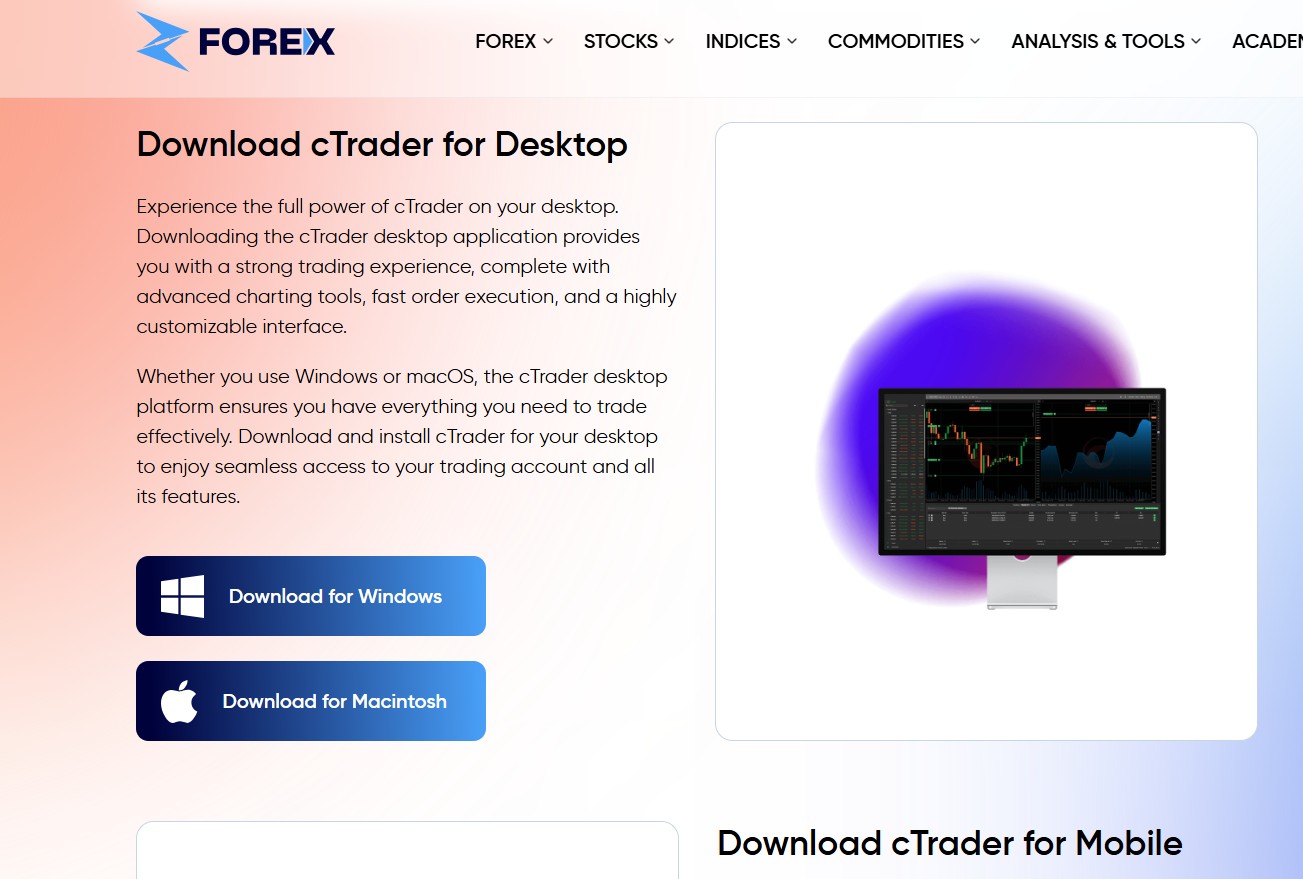
Jika Anda belum menginstalnya, mulailah dengan mengunduh platform dan masuk.
Untuk mengikuti langkah-langkah dalam panduan ini, Anda memerlukan akun cTrader yang terhubung dengan broker.
Di zForex, Anda dapat membuka akun demo cTrader dalam hitungan menit untuk berlatih pengaturan dalam kondisi pasar nyata.
Tata letak default sudah cukup untuk menjelajahi cTrader, tetapi ruang kerja yang bersih adalah dasar dari trading cepat di platform trading mana pun.
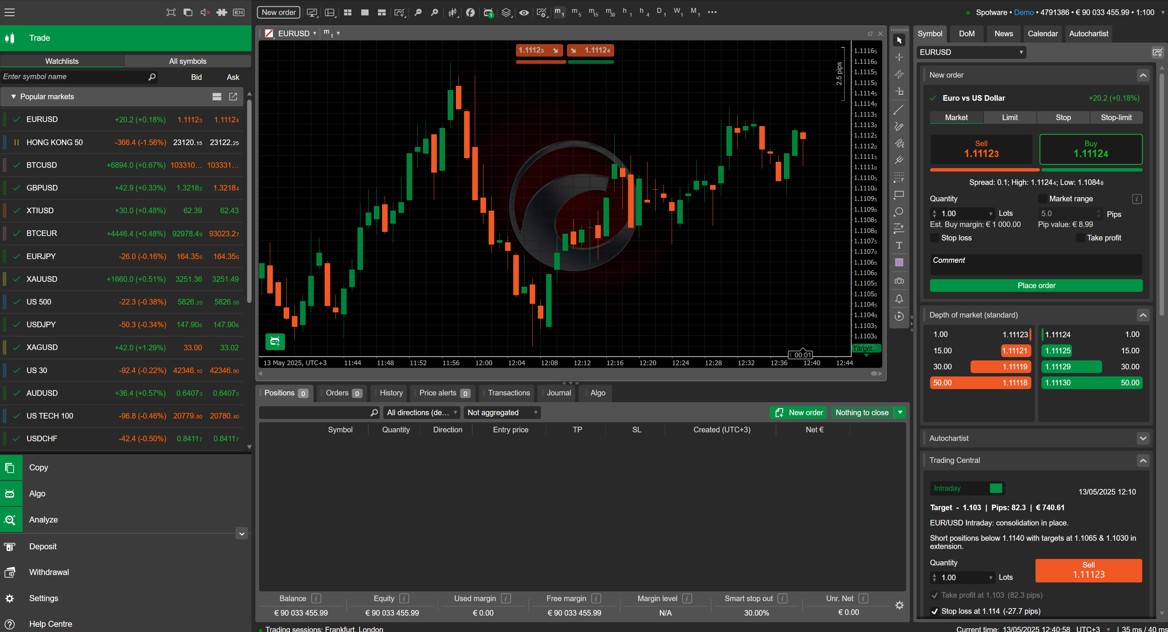
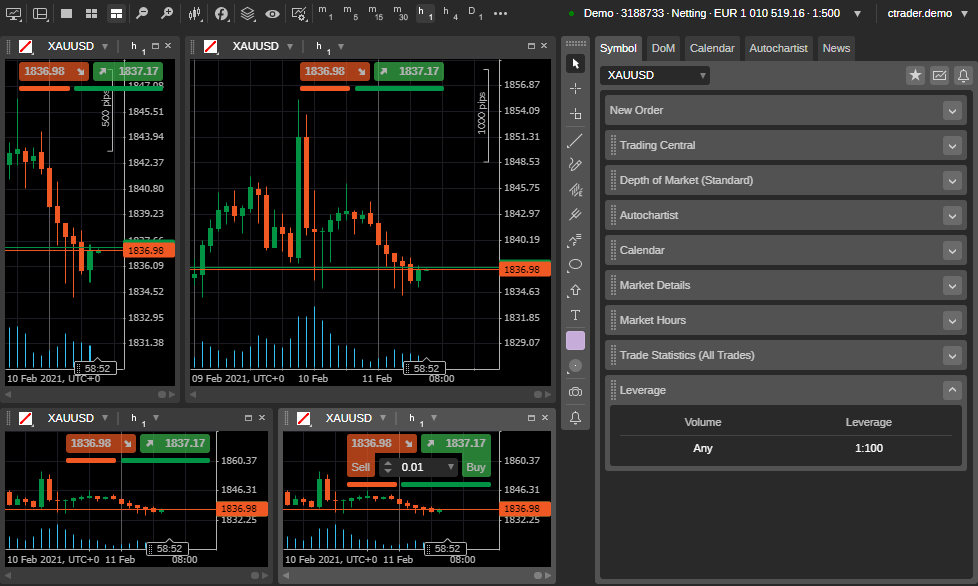
Saat pertama kali masuk, cTrader mungkin menampilkan beberapa grafik dan panel. Alih-alih menggunakan tata letak default, buatlah tata letak sederhana:
Terlalu banyak panel dapat memperlambat Anda. Tutup atau minimalkan bagian yang tidak Anda butuhkan untuk trading harian.
Panel yang dapat Anda sembunyikan untuk saat ini:
Tujuan Anda adalah mengubah platform menjadi sesuatu yang langsung Anda pahami saat membukanya.
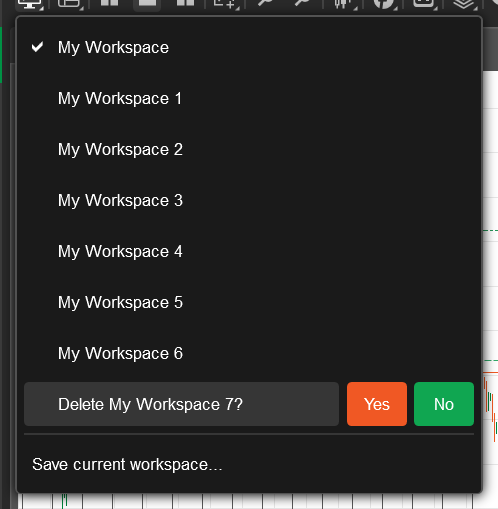
Setelah ruang kerja terlihat rapi:
Ini mencegah Anda harus mengatur ulang tata letak setiap minggu.
Jika Anda biasanya memperdagangkan beberapa simbol secara bersamaan (seperti EURUSD + Emas):
Dengan cara ini, Anda dapat mengganti tata letak dengan satu klik tergantung pada hari perdagangan Anda.
Daftar pantauan yang baik menjaga fokus Anda pada hal yang penting. Alih-alih tersesat dalam daftar simbol yang panjang, Anda hanya melihat pasangan dan pasar yang Anda perdagangkan. cTrader memudahkan hal ini, tetapi kebanyakan trader tidak pernah membersihkan daftar default.
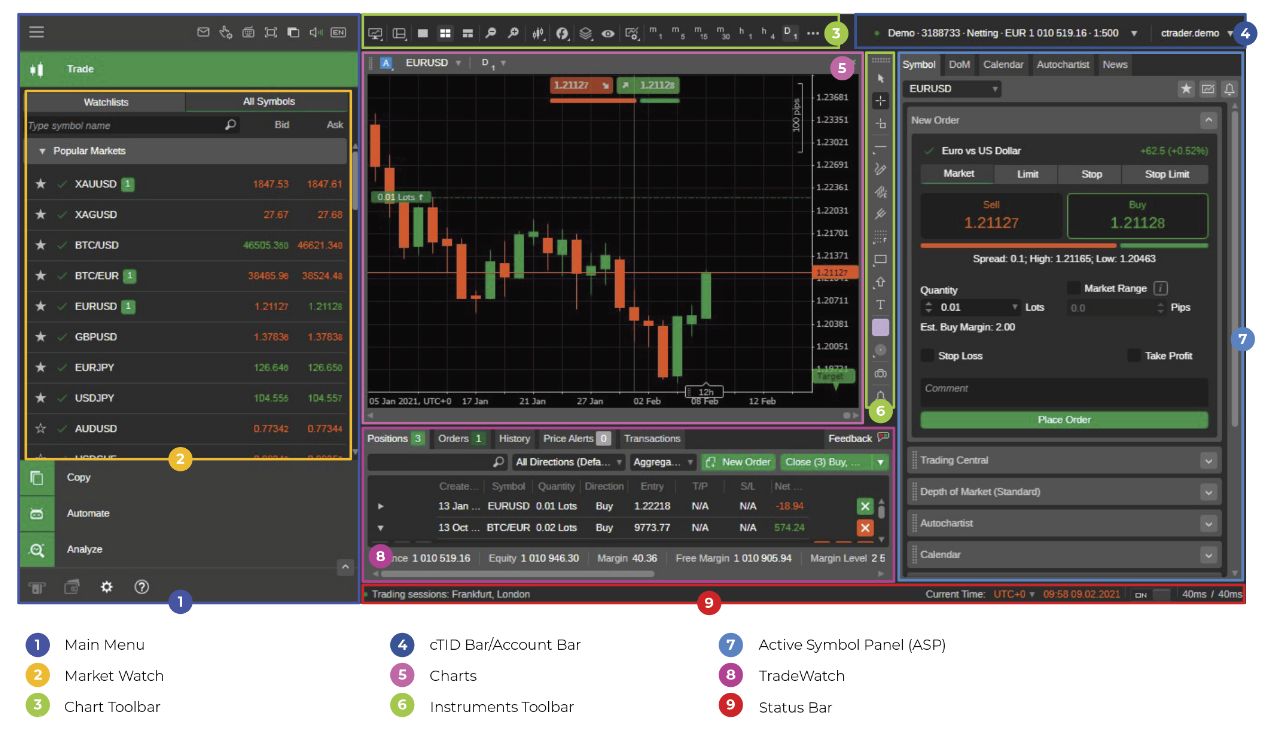
Jika tidak terlihat:
Alur kerja yang rapi dimulai dengan daftar perdagangan utama Anda.
Untuk kejelasan trading, sebagian besar trader aktif hanya membutuhkan:
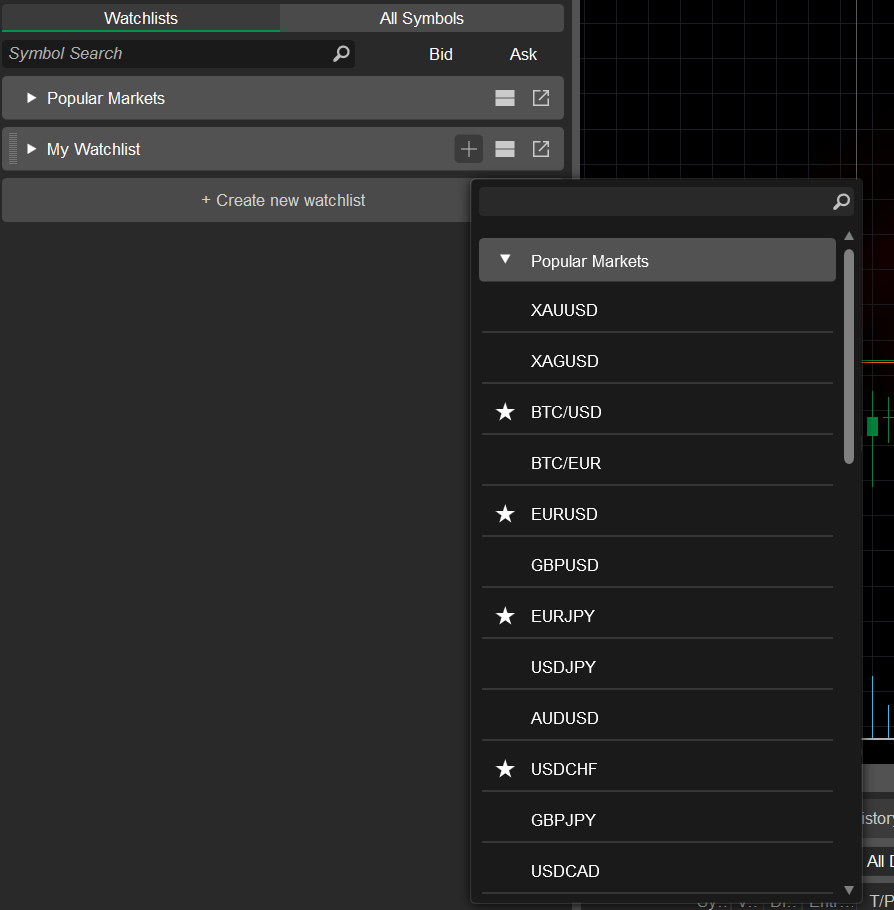
Pasar utama yang Anda ikuti secara rutin. Contoh:
Untuk trader yang mengikuti emas, perak, atau energi. Contoh:
Untuk pasangan mata uang yang berperilaku berbeda tergantung pada hari. Contoh:
Pengaturan ini membantu Anda menyaring kebisingan dan tetap pada rencana Anda.
cTrader memungkinkan Anda mengurutkan simbol berdasarkan:
Mengurutkan berdasarkan spread sangat berguna bagi scalper.
Cara menyortir:
Saat Anda menandai simbol dengan bintang (★), simbol tersebut akan muncul di daftar Favorit Anda. Gunakan ini untuk peluang jangka pendek:
Ini membantu Anda menghindari pencarian terus-menerus melalui daftar.
Jika Anda bertransaksi di sesi yang berbeda:
Anda dapat menduplikasi daftar dan menyesuaikan simbol untuk setiap sesi.
Inilah saat cTrader mulai terasa “milik Anda”. Setelah Anda mengatur grafik yang rapi dan menyimpannya sebagai template, Anda tidak perlu membangun ulang tata letak setiap kali membuka platform.
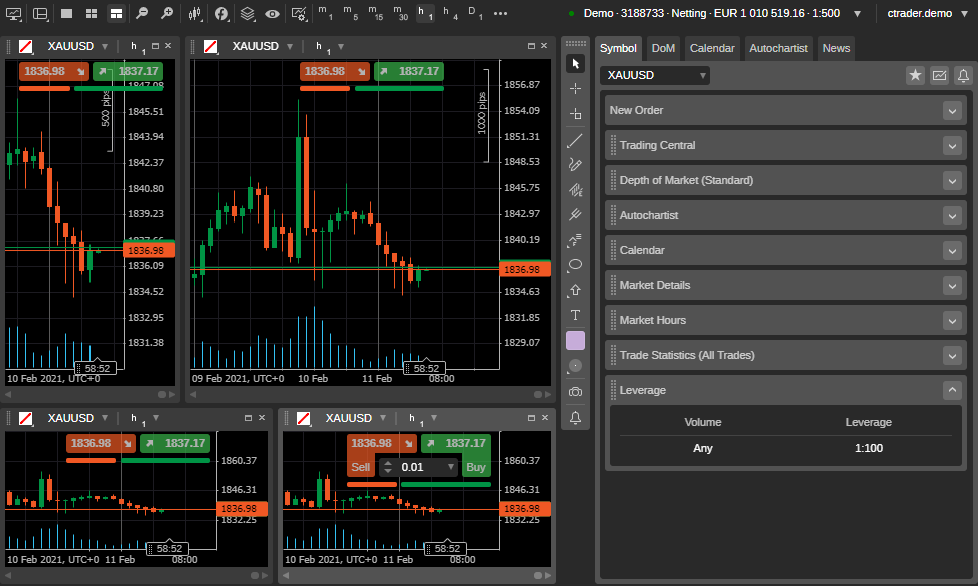
Pilih simbol apa pun dari daftar pantauan Anda (EURUSD atau XAUUSD sudah cukup).
Anda tidak perlu membuka sepuluh rentang waktu sekaligus. Pilih dua atau tiga yang sesuai dengan gaya trading Anda.
Contoh:
Cara mengaturnya:
Ini menjaga grafik Anda tetap rapi dan mencegah klik yang tidak sengaja.
Indikator cTrader mudah ditambahkan, tetapi kesalahan umum adalah menambahkan terlalu banyak.
Pengaturan Aksi Harga / Tren:
Pengaturan Volatilitas:
Pengaturan Support/Resistance:
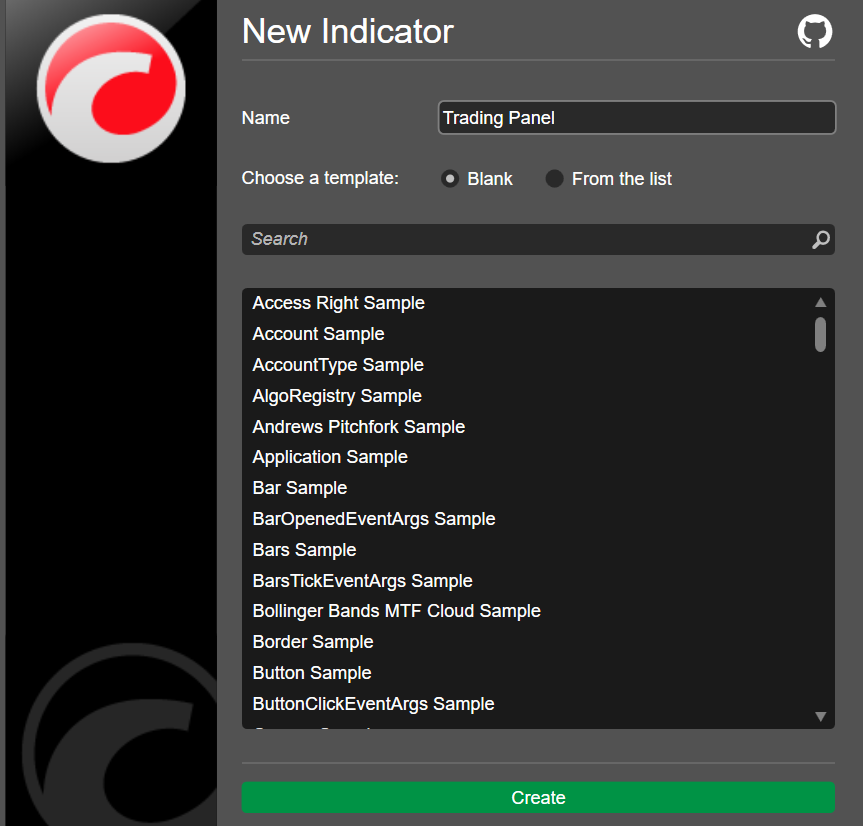
Jadikan grafik Anda mudah dibaca. Banyak trader lebih menyukai pengaturan berikut:
Ini hanya memakan waktu satu menit dan membuat perbedaan yang besar.
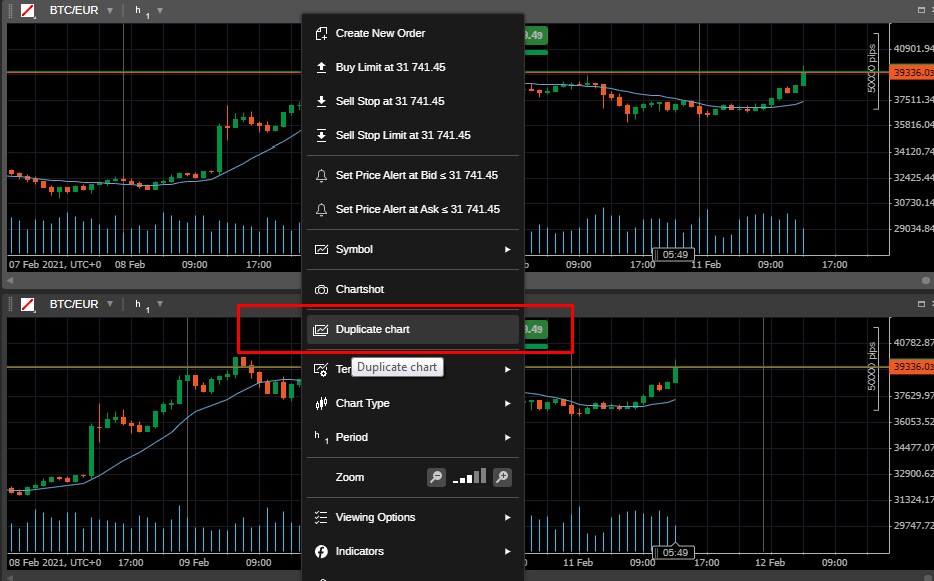
Ini adalah salah satu fitur paling menghemat waktu di cTrader.
Sekarang Anda dapat beralih template secara instan saat mengganti instrumen.
Jika Anda menggunakan pengaturan yang sama di berbagai pasar, Anda dapat menerapkan template ke semua grafik hanya dengan beberapa klik. Buka grafik apa pun, klik kanan, dan pilih Template, lalu pilih Terapkan ke Semua Grafik. Seketika, semua grafik Anda akan mengikuti tata letak yang bersih dan konsisten.
Setiap kali Anda mengubah struktur grafik, perbarui ruang kerja Anda.
cTrader menyediakan beberapa alat untuk entri yang tepat, tetapi Anda perlu mengaturnya sekali agar berfungsi sesuai harapan Anda pada setiap transaksi.
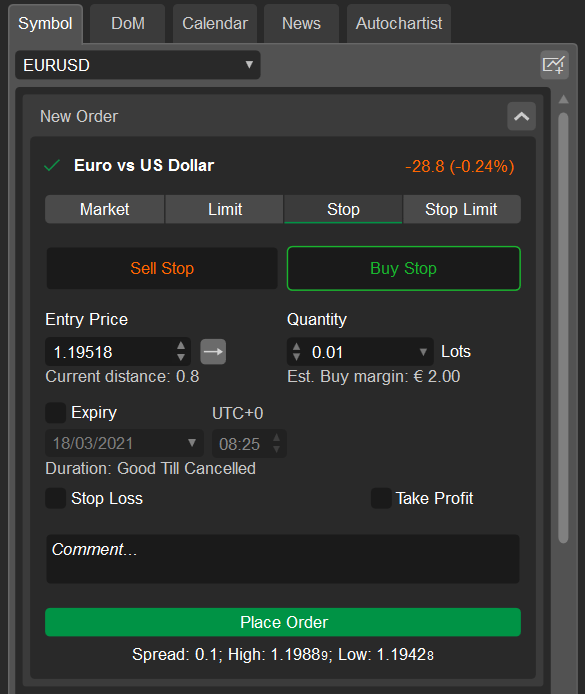
Klik simbol apa pun di daftar pantauan Anda dan pilih Beli atau Jual. Ini akan membuka Formulir Pesanan Standar, di mana Anda dapat mengatur:
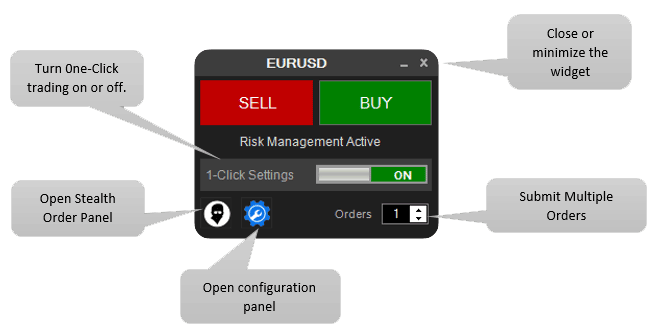
Perdagangan Satu Klik memungkinkan Anda masuk ke perdagangan secara instan dengan satu tombol. Cocok untuk trader berpengalaman, berbahaya bagi pemula.
Untuk mengaktifkan atau menonaktifkan One-Click Trading, klik ikon roda gigi di pojok kanan atas, pilih One-Click Trading, dan konfirmasikan peringatan risiko jika Anda memutuskan untuk mengaktifkannya.
Ini adalah alat yang berguna saat Anda melakukan scalping, membutuhkan entri instan, hanya memperdagangkan beberapa instrumen, atau selalu menambahkan stop-loss segera setelah eksekusi.
Lewati fitur ini jika Anda masih belajar platform, tidak sering bertransaksi, atau rentan terhadap klik yang tidak disengaja; kecepatan hanya berguna jika presisi terjaga.
Alih-alih menyesuaikan ukuran lot setiap kali, atur ukuran default yang sesuai dengan rutinitas risiko Anda.
Cara melakukannya:
Anda dapat mengabaikannya kapan saja, tetapi memiliki ukuran default mencegah transaksi berlebihan.
Platform ini memungkinkan Anda memilih cara kerja SL/TP. Ini adalah salah satu bagian terpenting dari pengaturan Anda.
Anda dapat mengatur SL/TP dengan:
Pilih metode yang paling Anda nyaman.
cTrader memiliki Panel QuickTrade langsung di grafik.
Untuk mengaktifkan:
Alat ini sempurna untuk trader yang sering masuk dan keluar pasar dan ingin menghindari berpindah panel.
Ini adalah bagian akhir dari pengaturan Anda. Pemeriksaan cepat ini memakan waktu kurang dari satu menit dan secara drastis mengurangi entri buruk, spread tak terduga, dan kesalahan emosional.
Sebelum menempatkan transaksi, lihat panel simbol.
Hal-hal yang perlu diperiksa:
Apa pun timeframe masuk Anda, pastikan sesuai dengan bias timeframe yang lebih tinggi.
Alur kerja cepat:
Jika grafik waktu rendah bertentangan dengan arah waktu tinggi, lewati transaksi.
Gunakan peringatan harga untuk menghindari memaksakan transaksi karena bosan.
Jenis peringatan yang baik:
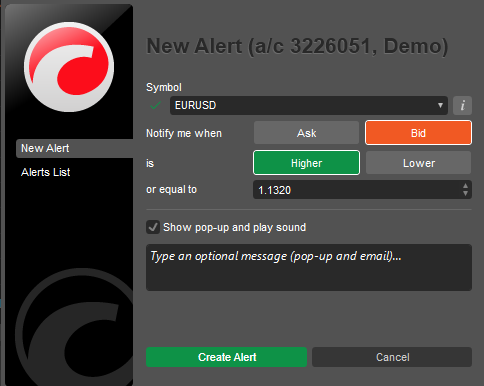
Klik kanan pada harga di grafik → Buat Peringatan Harga.
Banyak kesalahan trading berasal dari volume yang salah.
Sebelum mengklik Beli/Jual, periksa:
Bahkan trader berpengalaman terkadang lupa hal ini.
Sebuah transaksi dapat berperilaku satu cara selama sesi London, dan benar-benar berbeda di akhir sesi New York atau Asia.
Jika Anda trading pasangan seperti GBP, USD, atau XAUUSD, selalu periksa:
Pemeriksaan kecil ini membantu menghindari lonjakan tak terduga atau pergerakan lambat dan bergelombang.
Sebelum melakukan setiap transaksi:
Rutinitas ini memakan waktu kurang dari 30 detik dalam praktiknya.
Setelah Anda mengikuti langkah-langkah ini, cTrader tidak lagi terasa seperti platform default dan mulai berfungsi sebagai ruang kerja trading pribadi Anda. Segala sesuatunya menjadi lebih lancar: grafik terlihat sama setiap kali, pesanan berperilaku sesuai harapan Anda, dan fokus Anda tetap pada pasar, bukan pada pengaturan. Anggap pengaturan ini sebagai fondasi Anda. Perbaiki pengaturan ini seiring perkembangan strategi Anda, simpan perubahan Anda, dan biarkan platform mendukung cara Anda bertrading, bukan sebaliknya.
Daftar dalam hitungan detik secara gratis, akses platform Anda, dan mulai berdagang dengan mudah.

 Apakah Kenaikan Harga Perak Akan Terjadi?
Kenaikan perak bisa saja baru dimulai, didorong oleh defisit pasokan yang makin dalam dan permintaan dari China yang meningkat.
Detail Prospek Logam Mulia Pasca Koreksi Mendalam
Logam mulia berbalik arah dari level tertinggi sepanjang masa setelah koreksi tajam. Simak apa yang memicu aksi jual massal dan dampaknya terhadap harga emas dan perak.
Detail Prospek USDCHF 2026: Mengapa Franc Swiss Menguat
USDCHF memasuki tahun 2026 di bawah tekanan jual yang kuat. Pelemahan dolar AS tampaknya menjadi alasan utama. Volatilitas juga meningkat.
DetailBergabunglah dengan Channel Telegram Kami dan Berlangganan Sinyal Trading Kami secara Gratis!
Bergabunglah dengan Telegram!


