




Sebagian besar trader menggunakan cTrader setiap hari, namun sering mengabaikan pintasan sederhana yang dapat membuat platform ini lebih cepat dan mudah digunakan. Beberapa penyesuaian kecil dapat membantu Anda berpindah antar grafik dengan lebih cepat, mengelola gambar dengan lebih baik, dan melakukan transaksi dengan lebih efisien.
Panduan ini menyoroti 15 pintasan dan pengaturan praktis yang dapat meningkatkan pengalaman Anda menggunakan cTrader. Mulailah dengan menonton video di bawah ini. Jika Anda belum mencobanya, unduh cTrader dan coba setiap langkahnya secara bertahap.
Banyak trader masih menavigasi cTrader dengan mengklik tab dan menu, yang memperlambat proses. Pintas sederhana ini membantu Anda bergerak di platform dengan jauh lebih cepat.
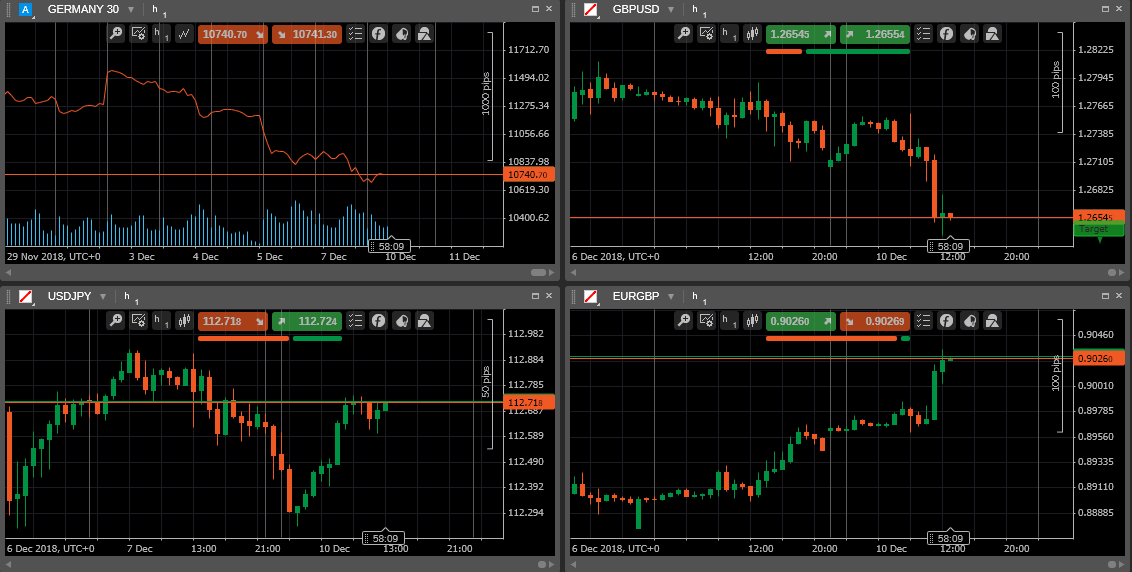
Alih-alih mengklik tab grafik satu per satu, tekan Ctrl + Tab untuk berpindah antar grafik yang terbuka. Fitur ini sangat berguna saat memeriksa daftar pantauan Anda sebelum sesi dimulai.
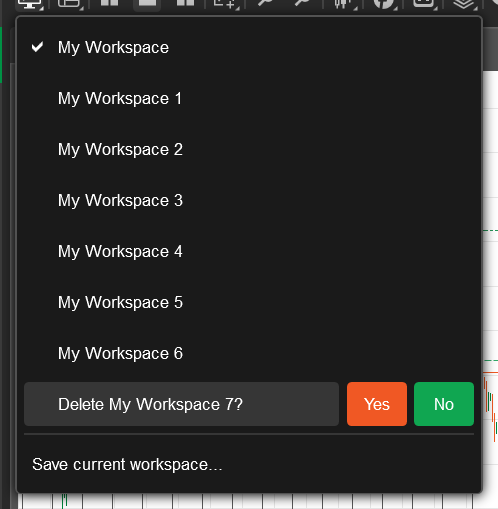
Jika Anda menggunakan ruang kerja yang berbeda untuk FX, Emas, indeks, atau strategi yang berbeda, Anda dapat beralih di antara mereka dalam hitungan detik.
Dengan cara ini, Anda dapat menjaga ruang kerja Anda tetap terorganisir.
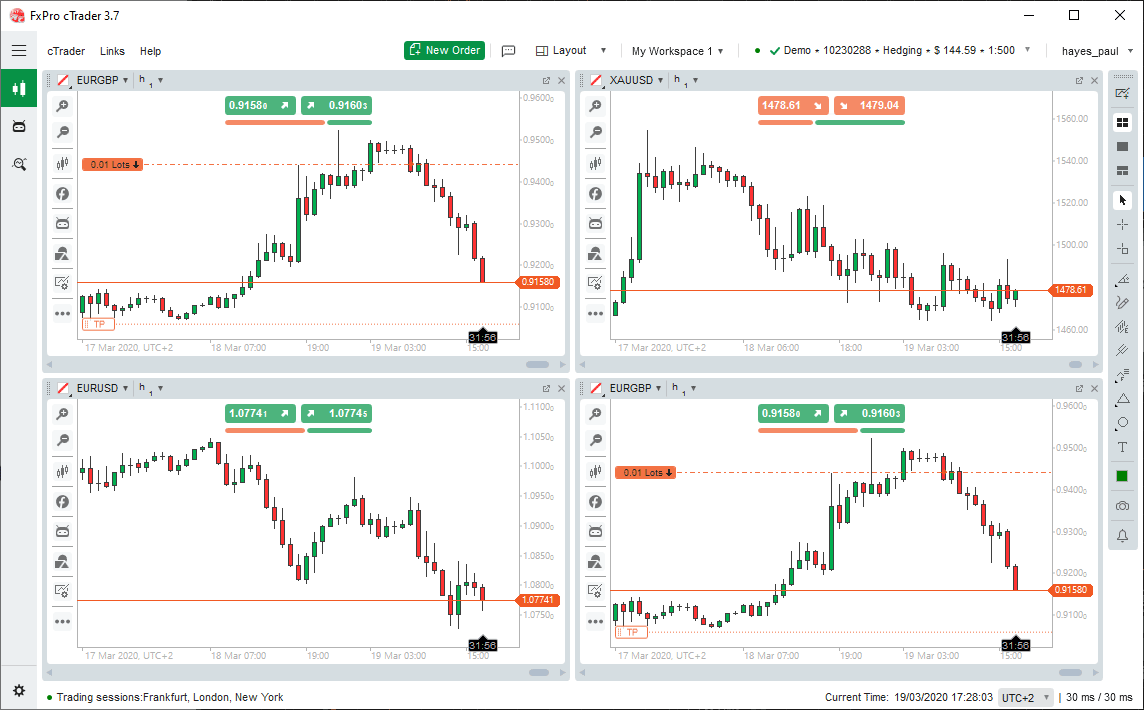
Jika Anda menggunakan beberapa tata letak grafik — seperti grafik tunggal untuk analisis dan grafik multi untuk pemantauan — F3 memungkinkan Anda beralih di antara mereka secara instan.
Sangat berguna bagi trader yang memantau beberapa pasar tetapi menganalisis satu grafik sekaligus.
Kedua fitur ini termasuk cara tercepat untuk berpindah di cTrader. Banyak trader tidak menggunakannya, padahal fitur ini dapat mengurangi waktu navigasi grafik Anda secara drastis.
Tekan Tombol Spasi pada grafik mana pun, dan kotak pencarian kecil akan muncul. Ketik simbol, rentang waktu, indikator, atau templat… lalu tekan Enter.
Contoh:
Ini adalah cara tercepat untuk beralih simbol tanpa menyentuh mouse.
Saat kursor Anda berada di bilah alat kerangka waktu, Anda dapat menggunakan:
Dengan cara ini, Anda dapat melakukan analisis multi-timeframe dengan lebih mudah, terutama saat berpindah antara H1 → M15 → M5 dengan cepat selama pengaturan.
Grafik yang rapi adalah bagian penting dari trading. Pintas ini membantu Anda memindahkan gambar antara grafik, merapikan semuanya dengan cepat, dan mengelola analisis tanpa harus menggali menu.
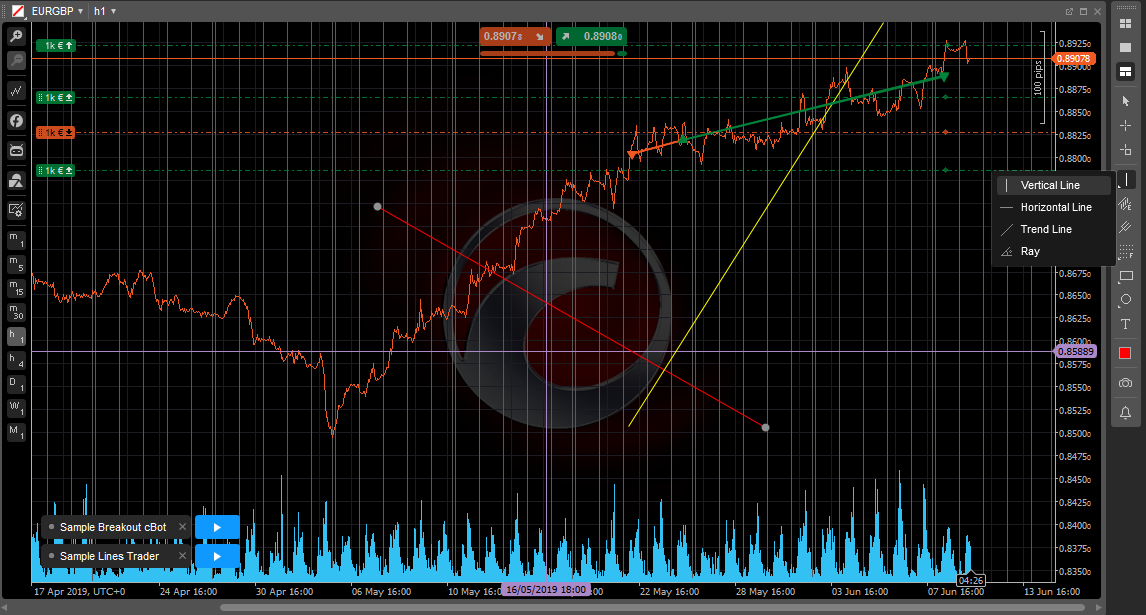
Cada herramienta de dibujo en cTrader (líneas de tendencia, zonas, herramientas de Fibonacci, formas) se puede copiar o mover como si fuera texto.
Ejemplo:
Esto es muy útil para el trading en múltiples marcos temporales o basado en plantillas.
Si su gráfico se vuelve desordenado, presione Ctrl + A para resaltar todas las imágenes a la vez.
A continuación, puede:
Perfecto para «reorganizar» el gráfico mientras mantiene intactos sus indicadores.
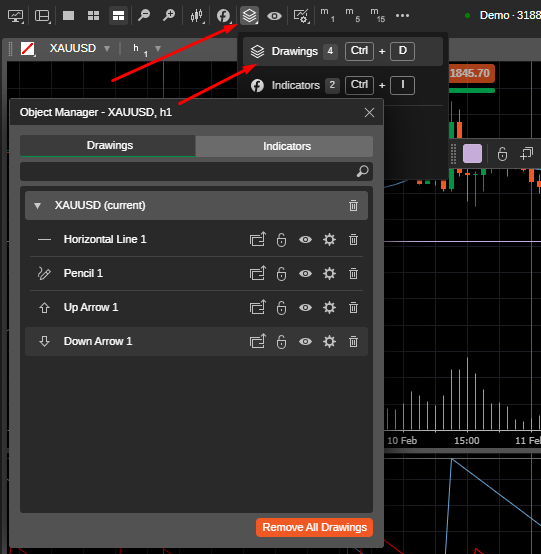
El Administrador de objetos le permite ver todos los dibujos e indicadores activos en una lista sencilla. Ya no tendrá que hacer clic en el gráfico para encontrar una línea oculta.
Con el Administrador de objetos, puede:
Su espacio de trabajo es la «base» de sus operaciones. Unos pequeños hábitos de diseño hacen que cTrader sea más limpio, rápido y fácil de volver a utilizar cada día.
No necesita un espacio de trabajo gigante que lo contenga todo.
En su lugar, cree espacios de trabajo separados, como por ejemplo:
Cambiar entre ellos mantiene su pantalla despejada y su análisis enfocado.
cTrader le permite saltar entre espacios de trabajo al instante.
Esto es útil cuando está supervisando un mercado mientras prepara una entrada en otro.
Ejemplo
Siga el XAUUSD en su «Espacio de trabajo de oro» → salte a su «Espacio de trabajo FX» para comprobar el EURUSD → vuelva atrás.
No es necesario reorganizar los gráficos cada vez.
Una vez que tenga un diseño que le guste (un gráfico o seis gráficos), guárdelo.
Así evitará tener que pasar 15 minutos reorganizando ventanas después de volver a abrir la plataforma. Sus gráficos, listas de seguimiento y posiciones de los paneles se recargarán exactamente como los dejó.
Estos atajos le ayudan a colocar, ajustar y gestionar operaciones con menos acciones, lo que resulta especialmente útil durante las sesiones volátiles.
QuickTrade le permite comprar o vender al instante desde el gráfico con un método de uno o dos clics. Es una de las formas más rápidas de entrar o salir de una posición cuando el mercado se mueve rápidamente.
Por qué gusta a los operadores:
Consejo profesional:
Si es nuevo en cTrader, configure QuickTrade en modo de doble clic para evitar entradas accidentales.
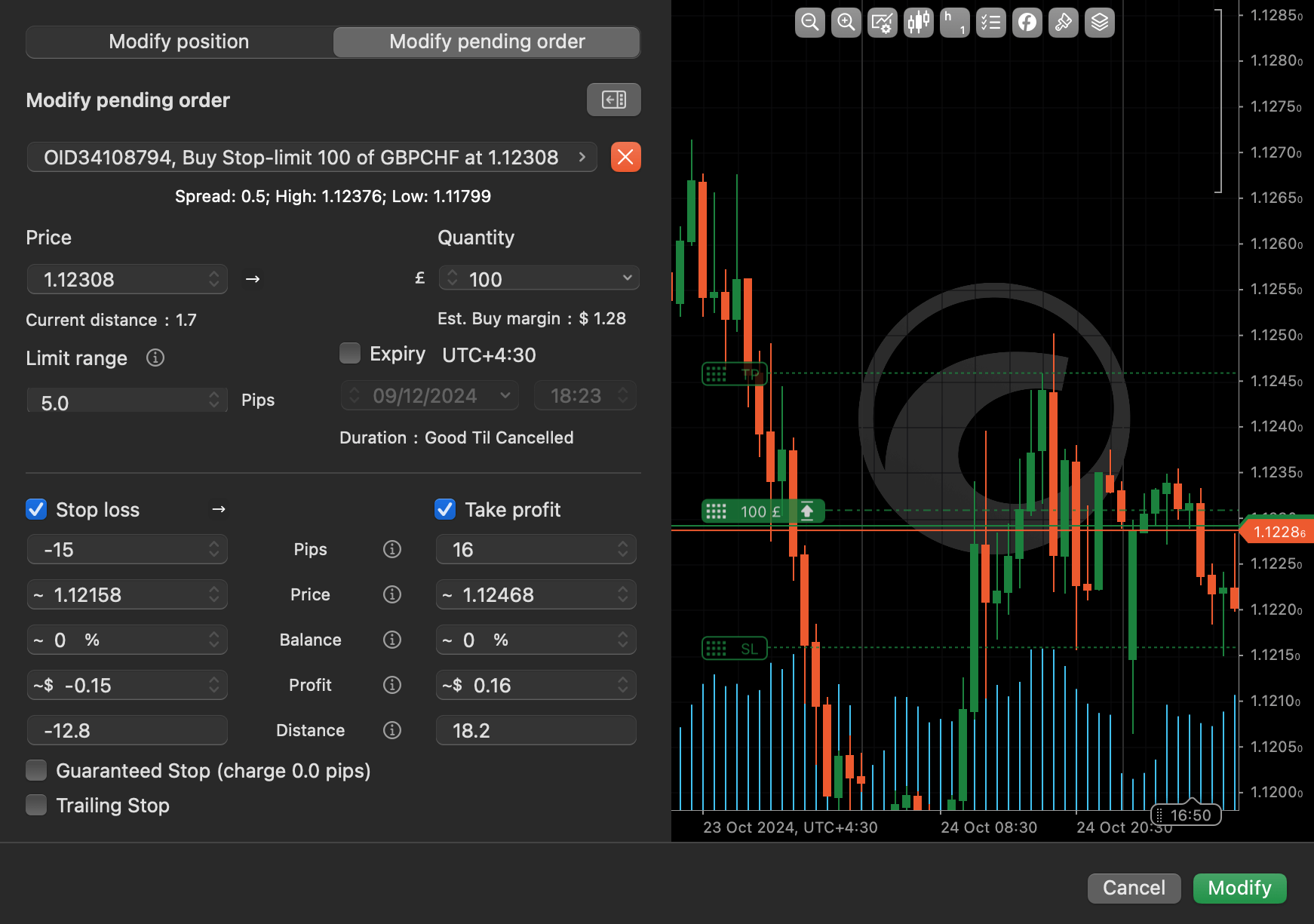
Muchos operadores siempre hacen clic en el botón «Comprar/Vender» para abrir la ventana de órdenes, pero cTrader le permite abrirla al instante. Pulsar una tecla de acceso rápido dedicada a la ventana de órdenes (como F9 en algunas configuraciones) agiliza mucho este proceso durante la negociación en vivo.
En lugar de abrir el ticket y seleccionar «límite» o «stop», puede colocar órdenes pendientes directamente desde el gráfico.
Estos ajustes rápidos ahorran tiempo y reducen las oportunidades perdidas.
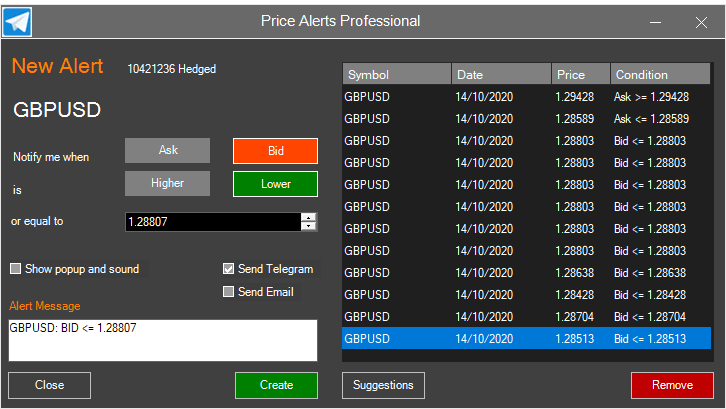
No es necesario abrir el calendario ni la lista de seguimiento. Basta con hacer clic con el botón derecho en cualquier nivel de precio y crear una alerta al instante.
Esto resulta útil cuando:
Una vez activada, cTrader puede notificárselo a través de:
Cada espacio de trabajo puede tener su propia configuración de sonido, alertas y comportamiento.
Por ejemplo:
El calendario integrado de cTrader le permite configurar alertas para eventos de gran impacto.
Útil para el oro, los pares de USD y los índices durante los días de NFP, CPI o FOMC.
Con un solo clic, puede:
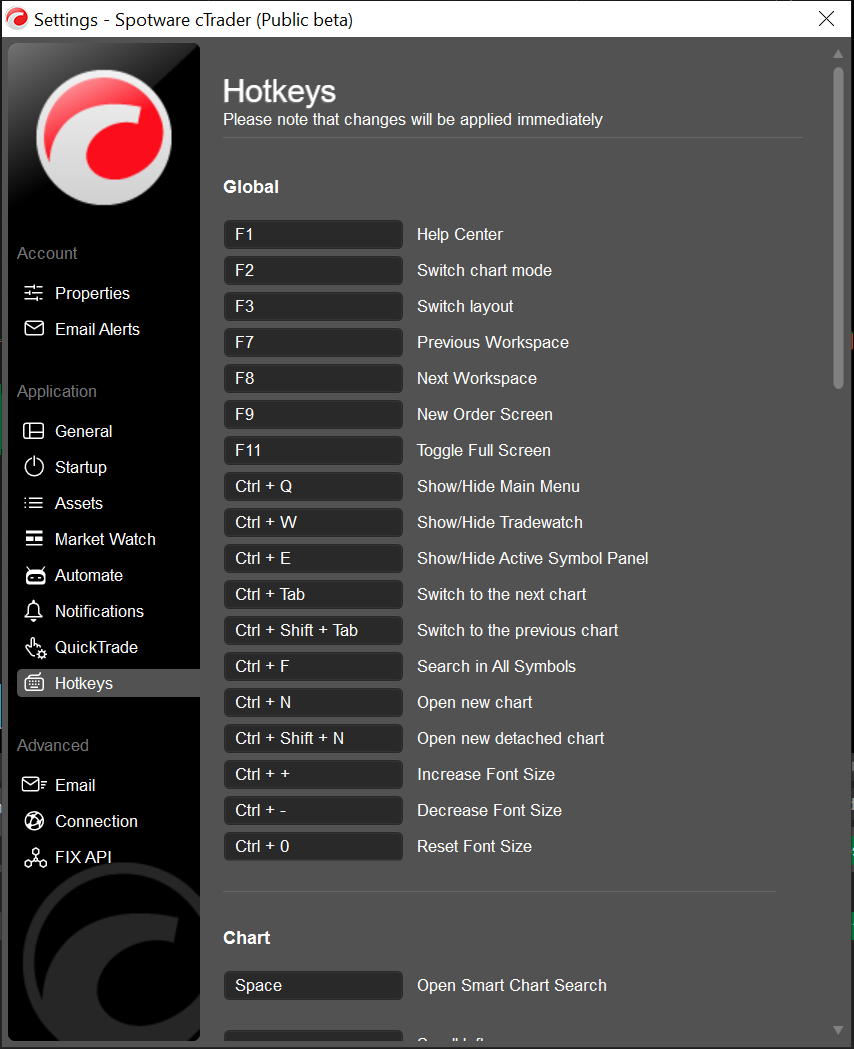
¿Cómo puedo ver todos los atajos disponibles en cTrader?
Abra la configuración de la plataforma y consulte la sección «Atajos de teclado» o «Teclas de acceso rápido». Verá una lista completa y, dependiendo de la versión, podrá asignar algunos de ellos de nuevo.
¿La búsqueda inteligente en gráficos está disponible en todas las versiones de cTrader?
Sí, la búsqueda inteligente en gráficos funciona en cTrader Desktop. Pulse la barra espaciadora en cualquier gráfico y podrá saltar instantáneamente a símbolos, marcos temporales, indicadores o plantillas.
¿Son seguros los botones QuickTrade de un solo clic para los principiantes?
Pueden serlo, pero es mejor utilizar el modo de doble clic hasta que se sienta completamente cómodo. Esto evita entradas accidentales durante los movimientos rápidos del mercado.
¿Puedo guardar diferentes atajos para cada espacio de trabajo?
Los atajos son globales, pero muchos ajustes relacionados, como las alertas, los diseños y los temas de los gráficos, son específicos de cada espacio de trabajo. La mayoría de los operadores utilizan diferentes espacios de trabajo para diferentes estrategias.
¿Cómo puedo limpiar un gráfico desordenado sin eliminar los indicadores?
Utilice Ctrl + A para seleccionar todos los dibujos y, a continuación, elimínelos u ocúltelos. Los indicadores permanecen intactos, por lo que su gráfico se mantiene limpio sin perder su configuración.
Daftar dalam hitungan detik secara gratis, akses platform Anda, dan mulai berdagang dengan mudah.

 Apakah Kenaikan Harga Perak Akan Terjadi?
Kenaikan perak bisa saja baru dimulai, didorong oleh defisit pasokan yang makin dalam dan permintaan dari China yang meningkat.
Detail Prospek Logam Mulia Pasca Koreksi Mendalam
Logam mulia berbalik arah dari level tertinggi sepanjang masa setelah koreksi tajam. Simak apa yang memicu aksi jual massal dan dampaknya terhadap harga emas dan perak.
Detail Prospek USDCHF 2026: Mengapa Franc Swiss Menguat
USDCHF memasuki tahun 2026 di bawah tekanan jual yang kuat. Pelemahan dolar AS tampaknya menjadi alasan utama. Volatilitas juga meningkat.
DetailBergabunglah dengan Channel Telegram Kami dan Berlangganan Sinyal Trading Kami secara Gratis!
Bergabunglah dengan Telegram!


