




في بعض الأحيان، تحتاج إلى شخص آخر لمساعدتك في إدارة حساب التداول، ولكنك لا تريد تسليم كلمات المرور أو السيطرة الكاملة. وهنا يأتي دور ميزة ”الوصول المشترك“ في cTrader.
تتيح لك هذه الميزة مشاركة الوصول إلى التداول بأمان مع شخص آخر حتى يتمكن من إجراء وإدارة الصفقات، بينما تظل أنت مالك الحساب وتحتفظ بالسيطرة الكاملة.
يمكن إضافة الوصول أو إزالته في أي وقت، وتظل عمليات الإيداع أو السحب دائمًا تحت سلطتك.
يتيح لك الوصول المشترك في cTrader السماح لشخص آخر بالتداول على حسابك دون إعطائه تفاصيل تسجيل الدخول الخاصة بك. يمكن للمستخدم المدعو إجراء الصفقات وإدارتها وإغلاقها، ولكنه لا يصبح مالك الحساب، ولا يمكنه إيداع أو سحب أو التحكم في أموالك. تظل أنت المسؤول دائمًا، ويمكنك إلغاء الوصول متى شئت.
في الممارسة العملية، إنها طريقة بسيطة للسماح لمدير المحفظة أو شريك التداول أو IB أو المساعد بالمساعدة في التنفيذ مع الاحتفاظ بالملكية والأمان والسلطة بالكامل معك.
قبل مشاركة حسابك، من المفيد التوقف للحظة والتأكد من أن كل شيء مضبوط بشكل صحيح. أولاً، تحقق جيدًا من أنك في حساب التداول الصحيح داخل cTrader، لأن الوصول المشترك ينطبق على الحساب الذي حددته حاليًا. ستحتاج أيضًا إلى البريد الإلكتروني للشخص أو اسمه المستعار في cTrader لإرسال حق الوصول.
من الذكاء أيضًا الاتفاق مسبقًا على التوقعات. حدد نوع التداول الذي سيقومون به، ومستوى المخاطرة المقبول، وكيفية التواصل.
أخيرًا، تذكر أنه يمكنك إزالة الوصول في أي وقت، لذلك إذا كان هناك شيء ما لا يبدو صحيحًا، فأنت دائمًا متحكم في الموقف.
تعمل مشاركة الوصول بنفس الطريقة تقريبًا عبر الويب والكمبيوتر المكتبي والهاتف المحمول. الفكرة الرئيسية بسيطة: افتح قسم ”الوصول المشترك“، وأضف البريد الإلكتروني للشخص أو اسمه المستعار في cTrader، وقم بالتأكيد، وسيصبح الوصول نشطًا. فيما يلي التدفقات الخاصة بالمنصة في هيكل واضح.
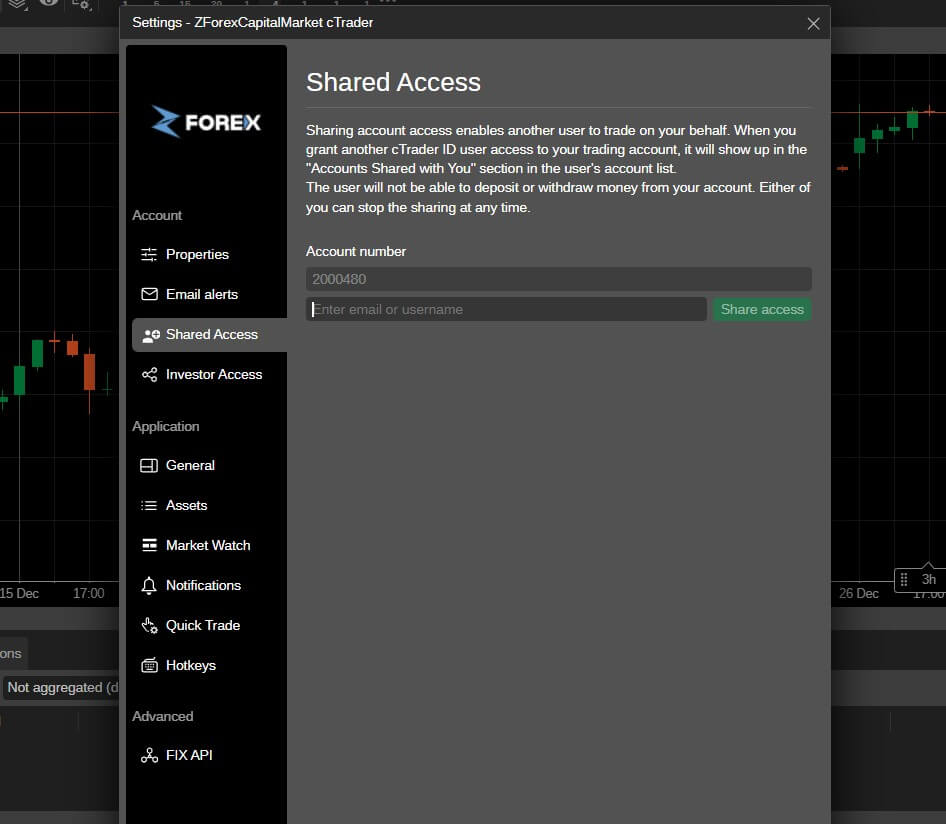
بعد ذلك، سيظهر حسابك للمستخدم المدعو ضمن قائمة الحسابات المشتركة الخاصة به ويمكنه التداول من خلاله.
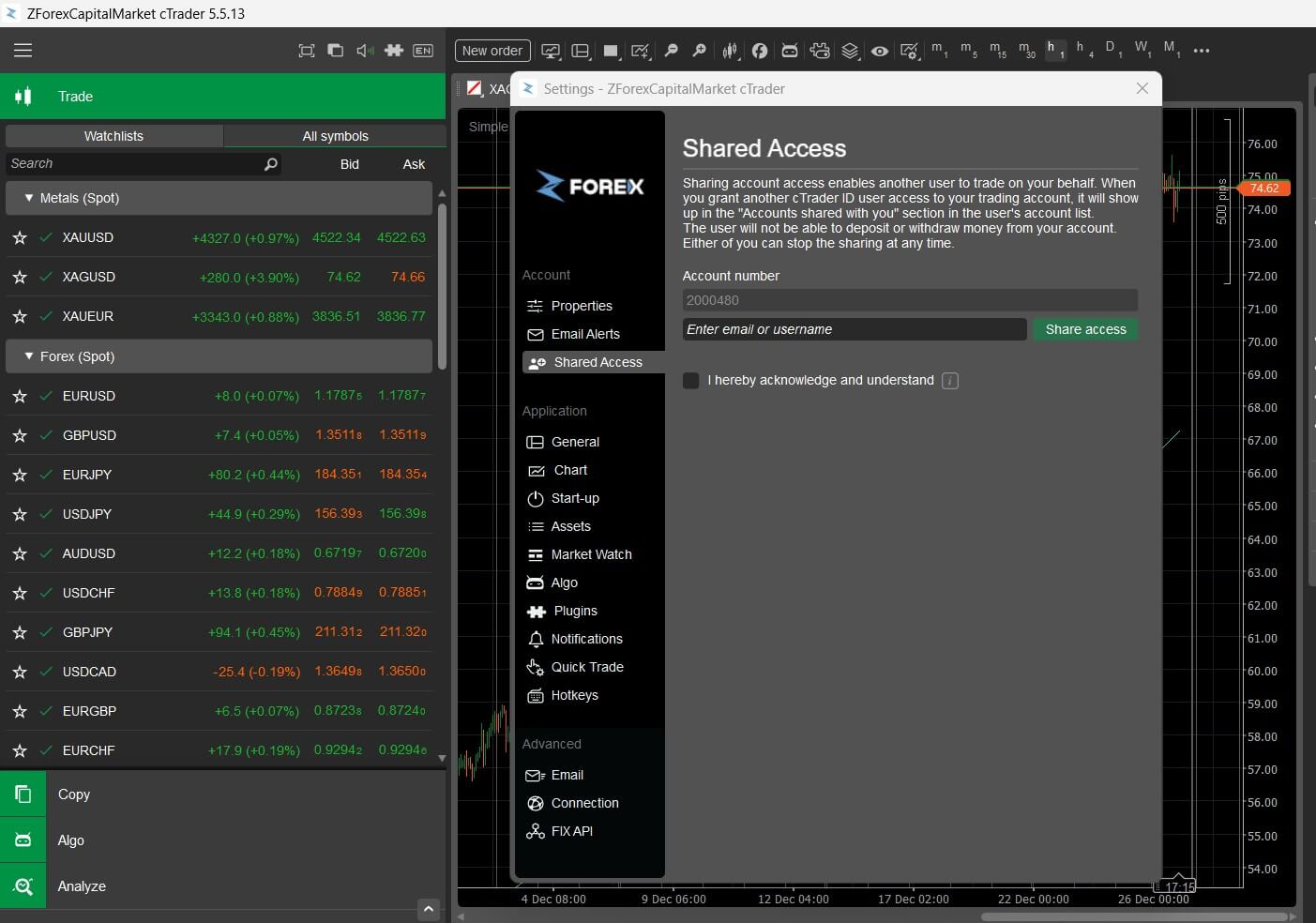
يظهر الحساب المشترك على الفور على منصة المستخدم الآخر. يمكنك إلغاء الوصول في أي وقت من نفس القائمة.

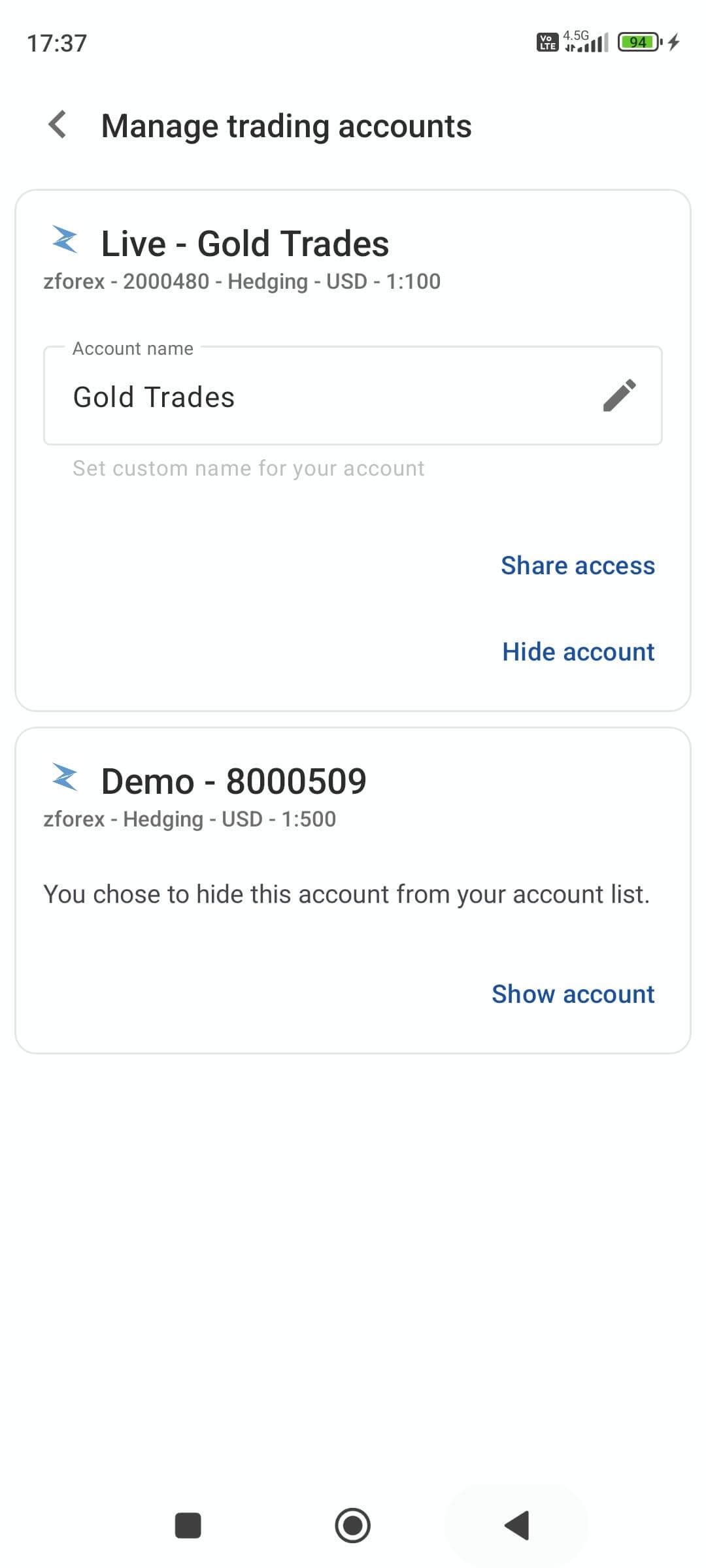
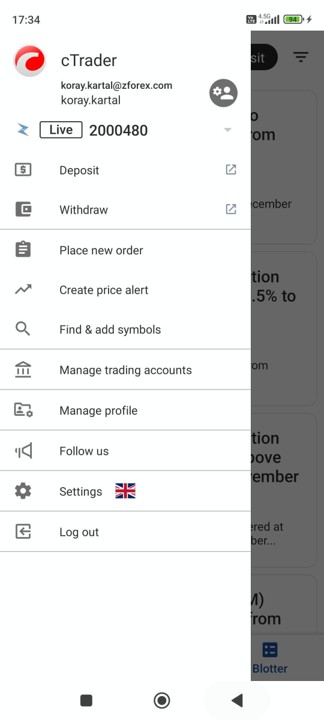
يمكن للمستخدم المدعو التداول على الفور، ويمكنك أيضًا إلغاء أو رفض الوصول مباشرة من التطبيق.
الوصول المشترك مرن، ويظل التحكم دائمًا في يد مالك الحساب. إذا أردت التوقف عن المشاركة في أي وقت، يمكنك إزالة الوصول على الفور من جميع القنوات. ما عليك سوى العودة إلى قسم الوصول المشترك (أو إدارة حسابات التداول على الهاتف المحمول)، والعثور على المستخدم المشترك، وإلغاء وصوله. تتم الإزالة على الفور، ولن يتمكن الشخص الآخر من التداول على حسابك بعد ذلك.
من ناحية أخرى، إذا كنت المدير وشخص ما يشاركك حسابًا، ولكنك لا تريد إدارته، يمكنك ببساطة رفضه أو إزالته من قائمة حساباتك المشتركة.
بالنسبة للشخص الذي يحصل على حق الوصول، لا تختلط الحسابات المشتركة بشكل عشوائي مع حساباته الخاصة. بدلاً من ذلك، تظهر في قسم منفصل للحسابات المشتركة داخل cTrader.
من هناك، يمكن للمدير:
لا يكتسب المدير ملكية أو سيطرة مالية. إنه يحصل ببساطة على حق الوصول إلى التداول بطريقة واضحة ومنظمة، مع فصل واضح بحيث لا يكون هناك أي لبس بشأن الحساب الذي يتداول عليه.
على الرغم من بساطة الوصول المشترك، إلا أن بعض المواقف تحدث في كثير من الأحيان. فيما يلي أكثرها شيوعًا وكيفية التعامل معها بسرعة.
”الوصول المشترك لا يظهر على منصتي.“
عادة ما تكون هذه مشكلة تتعلق بالإصدار أو المنصة.
→ جرب cTrader Web أو قم بتحديث تطبيق سطح المكتب/الجوال إلى أحدث إصدار.
”لقد شاركت الحساب الخطأ عن طريق الخطأ.“
ينطبق الوصول المشترك على الحساب الذي حددته.
→ قم بإلغاء الوصول، وانتقل إلى الحساب الصحيح، وشاركه مرة أخرى.
”يقول المدير إنه لا يمكنه رؤية حسابي.“
في معظم الأحيان، يرجع ذلك إلى إدخال بريد إلكتروني/اسم مستعار خاطئ أو أن الدعوة لم يتم تحديثها بعد.
→ تحقق من التفاصيل واطلب منهم إعادة تسجيل الدخول أو التحديث.
”هل يمكن للمدير الإيداع أو السحب؟“
لا. يمكن لمالك الحساب فقط التعامل مع الأموال.
→ إذا كان هناك من يتوقع التحكم المالي، فوضح أن الوصول المشترك هو للتداول فقط.
”هل يمكنني إزالة الوصول على الفور إذا شعرت أن هناك شيئًا خاطئًا؟“
نعم.
→ انتقل إلى الوصول المشترك أو إدارة الحساب، وقم بإلغاء الوصول، وسيتوقف على الفور.
هل الوصول المشترك هو نفسه إعطاء شخص ما تفاصيل تسجيل الدخول الخاصة بي؟
لا. الوصول المشترك يسمح بالتداول فقط. تظل أنت مالك الحساب ويمكنك إلغاء الوصول في أي وقت.
هل يمكن للمدير إيداع أو سحب أموال من حسابي؟
لا. تظل عمليات الإيداع والسحب والتحكم الكامل في الحساب دائمًا مع المالك.
كيف يجد المدير الحساب المشترك؟
يظهر في قسم منفصل للحسابات المشتركة داخل منصة cTrader الخاصة بهم.
هل يمكنني إلغاء الوصول على الفور إذا لزم الأمر؟
نعم. انتقل إلى الوصول المشترك (أو إدارة الحساب على الهاتف المحمول) وقم بإزالة الوصول على الفور.
هل يمكنني مشاركة الوصول من الهاتف المحمول، أم فقط على سطح المكتب والويب؟
يمكنك مشاركة الوصول وإدارته وإلغاؤه على الويب وسطح المكتب والهاتف المحمول.
اشترك في ثوانٍ مجانًا، وادخل إلى منصتك وابدأ التداول بكل سهولة.

 هل هناك ارتفاع في أسعار الفضة في الأفق؟
قد يكون هناك ارتفاع جديد في أسعار الفضة مع تفاقم العجز في العرض وزيادة الطلب في الصين. إليكم العوامل التي تدفع هذا الزخم.
التفاصيل توقعات المعادن الثمينة بعد التصحيح العميق
تراجعت المعادن الثمينة من مستويات قياسية بعد تصحيح حاد. اكتشف ما الذي أدى إلى موجة البيع وماذا يعني ذلك بالنسبة لأسعار الذهب والفضة.
التفاصيل توقعات USDCHF لعام 2026: لماذا يرتفع الفرنك السويسري
دخل USDCHF عام 2026 تحت ضغط بيع قوي. ويبدو أن ضعف الدولار الأمريكي هو السبب الرئيسي. كما زادت التقلبات.
التفاصيلثم انضم إلى قناتنا على تيليجرام واشترك في النشرة الإخبارية لإشارات التداول مجانًا!
انضم إلينا على تيليجرام!


