افتح حساب

مقدمة إلى cTrader: الإعداد السريع الذي يجب أن يعرفه كل متداول

مقدمة إلى cTrader: الإعداد السريع الذي يجب أن يعرفه كل متداول
جدول المحتوى

    هل سبق لك أن فتحت cTrader وفكرت: ”حسنًا... من أين أبدأ؟“ أنت لست وحدك. المنصة سريعة وواضحة، ولكن فقط بعد إعدادها بشكل صحيح.

    الإعداد الجيد يحقق أمرين. فهو يقلل من الأخطاء (حجم اللوت الخاطئ، SL المفقود، الرسوم البيانية الفوضوية). كما أنه يوفر الوقت (نقرات أقل، علامات تبويب أقل، بحث أقل).

    في العشر دقائق التالية، ستحول عرض cTrader الافتراضي إلى مساحة عمل تتناسب مع طريقة تداولك:

    • قوائم مراقبة عملية
    • قالب مخطط افتراضي
    • إعدادات تذكرة الطلب.

    فيما يلي فيديو تعريفي مدته تسع دقائق عن cTrader. يجدر مشاهدته قبل الانتقال إلى الأقسام الرئيسية من المقالة.

    قبل البدء

    قبل تغيير أي إعدادات، تأكد من أنك تستخدم أحدث إصدار من cTrader.
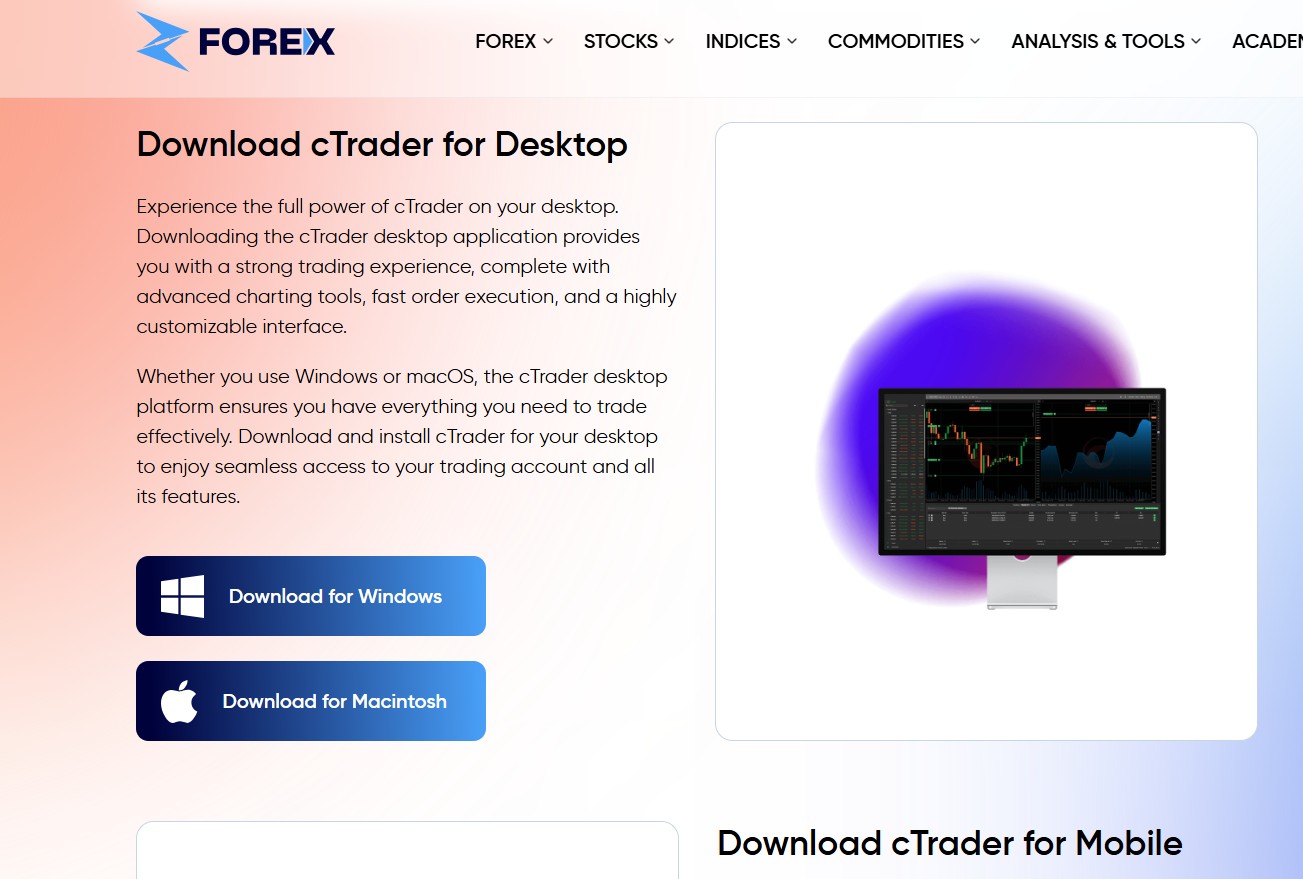
    1) قم بتنزيل cTrader

    إذا لم تكن قد قمت بتثبيته بعد، فابدأ بتنزيل المنصة وتسجيل الدخول.

    • cTrader Desktop: الأفضل لسير عمل تداول كامل
    • Web cTrader: رائع عندما تريد وصولاً سريعًا
    • تطبيق cTrader Mobile: مثالي لمراقبة المراكز وإدارة التداولات أثناء التنقل

    2) افتح حسابًا مجانيًا (تجريبي أو حقيقي)

    لاتباع الخطوات الواردة في هذا الدليل، ستحتاج إلى تسجيل دخول إلى cTrader متصل بوسيط.

    على zForex، يمكنك فتح حساب تجريبي cTrader في دقائق لممارسة الإعداد في ظروف السوق الحقيقية.

    • ابدأ بالحساب التجريبي إذا كنت جديدًا على cTrader أو تغيرت منصة التداول.
    • استخدم الحساب الحقيقي عندما يتم اختبار سير عملك وتثبيت قواعد المخاطرة الخاصة بك.

    3) جهز هذه ”التفضيلات“ الثلاثة

    1. أدواتك الرئيسية: (مثال: EURUSD + XAUUSD + US30)
    2. أطر زمنية: (مثال: 4 ساعات للاتجاه، 15 دقيقة للدخول)
    3. عادة المخاطرة: حجم ثابت مقابل مخاطرة ثابتة لكل صفقة

    إنشاء مساحة عمل نظيفة

    التصميم الافتراضي جيد لاستكشاف cTrader، ولكن مساحة العمل النظيفة هي أساس التداول السريع على أي منصة تداول.
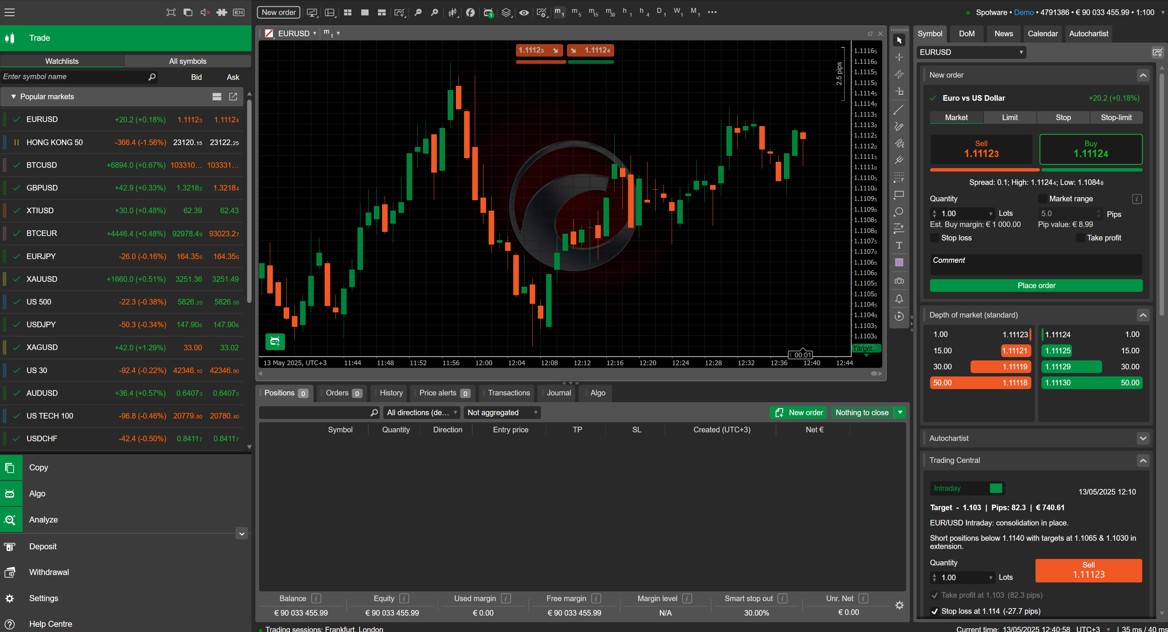
    اختر تخطيطك

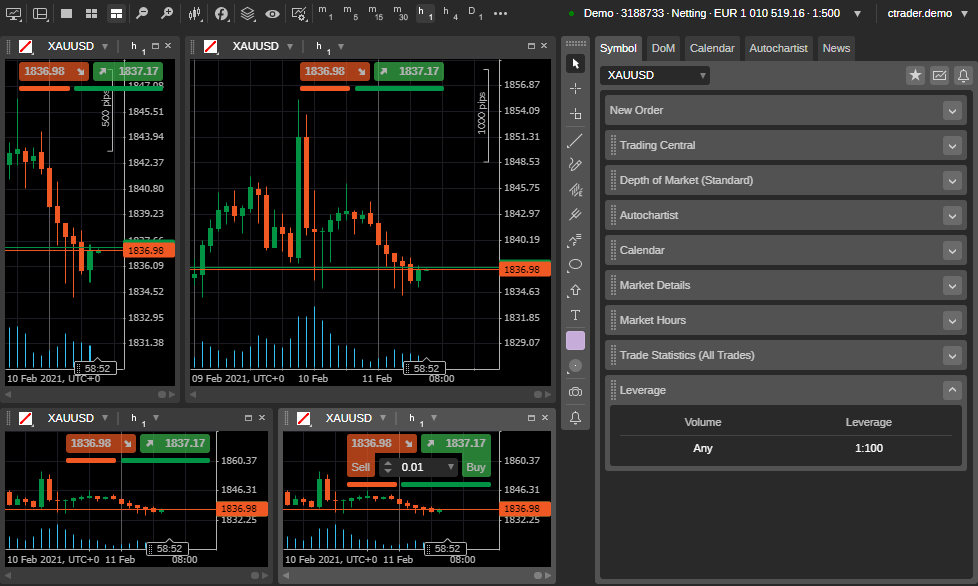
    عند تسجيل الدخول لأول مرة، قد يعرض cTrader عدة مخططات ولوحات. بدلاً من استخدام التخطيط الافتراضي، قم بإنشاء تخطيط بسيط:

    التخطيط الموصى به للمبتدئين والمتوسطين:

    • مخطط رئيسي واحد
    • قائمة المراقبة على اليسار
    • لوحة المراكز/الأوامر في الأسفل
    • تذكرة الأمر عائمة أو مثبتة على اليمين

    كيفية تعيين تخطيط في cTrader:

    1. انتقل إلى Layout (التخطيط) في القائمة العلوية.
    2. حدد تخطيط مخطط واحد.
    3. اسحب قائمة المراقبة إلى اليسار والمراكز إلى الأسفل.
    4. احتفظ فقط باللوحات التي تستخدمها.

    أزل أي لوحات لا تستخدمها

    تؤدي كثرة الأرصفة إلى إبطاء سرعتك. أغلق أو قلل الأجزاء التي لا تحتاجها للتداول اليومي.

    اللوحات التي يمكنك إخفاؤها بأمان في الوقت الحالي:

    • التقويم (قم بتمكينه فقط عند الحاجة)
    • أتمتة، إذا كنت لا تستخدم cBots
    • نسخ، إذا كنت لا تتبع استراتيجيات
    • عمق السوق (DOM) ما لم تكن تتداول باستخدام بيانات المستوى 2

    الألواح التي يجب تثبيتها:

    • قوائم المراقبة
    • الرسم البياني
    • لوحة التداول / المراكز
    • إدخال الأوامر

    هدفك هو تحويل المنصة إلى شيء تفهمه على الفور عند فتحه.
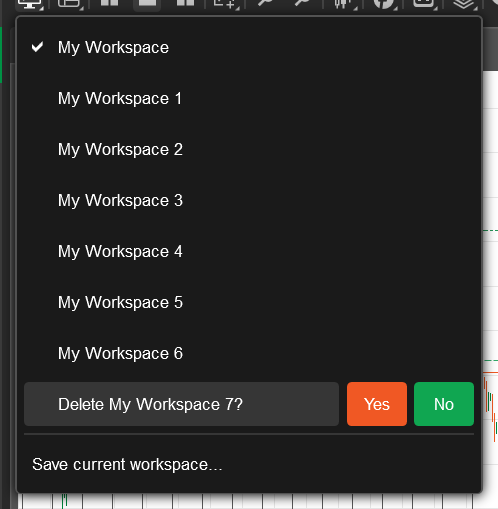
    قم بإنشاء ”مساحة عمل افتراضية“ واحفظها

    بمجرد أن تبدو مساحة العمل نظيفة:

    1. انتقل إلى أعلى اليمين وافتح مساحات العمل.
    2. انقر فوق حفظ مساحة العمل باسم...
    3. قم بتسميتها باسم مثل ”الافتراضي الخاص بي“ أو ”إعداد نظيف“.
    4. قم بتعيينها كمساحة عمل بدء التشغيل (بحيث يتم تحميلها تلقائيًا كلما فتحت cTrader).

    هذا يمنعك من إعادة بناء التخطيط الخاص بك كل أسبوع.

    اختياري: إنشاء تخطيط ثانٍ للتداول متعدد الرسوم البيانية

    إذا كنت تتداول عادةً عدة رموز جنبًا إلى جنب (مثل EURUSD + الذهب):

    • أضف شبكة من 2 أو 3 رسوم بيانية
    • احتفظ بنفس المؤشرات على كل رسم بياني لتجنب التضارب البصري
    • احفظه بشكل منفصل (على سبيل المثال: ”رسم بياني مزدوج - جلسة لندن“)

    بهذه الطريقة يمكنك تبديل التخطيطات بنقرة واحدة حسب يوم التداول الخاص بك.

    إنشاء قوائم مراقبة في cTrader

    تحافظ قائمة المراقبة المناسبة على تركيزك على ما يهم. بدلاً من أن تضيع في قائمة طويلة من الرموز، لا ترى سوى الأزواج والأسواق التي تتداولها. يجعل cTrader هذا الأمر سهلاً، لكن معظم المتداولين لا يقومون أبدًا بتنظيف القائمة الافتراضية.
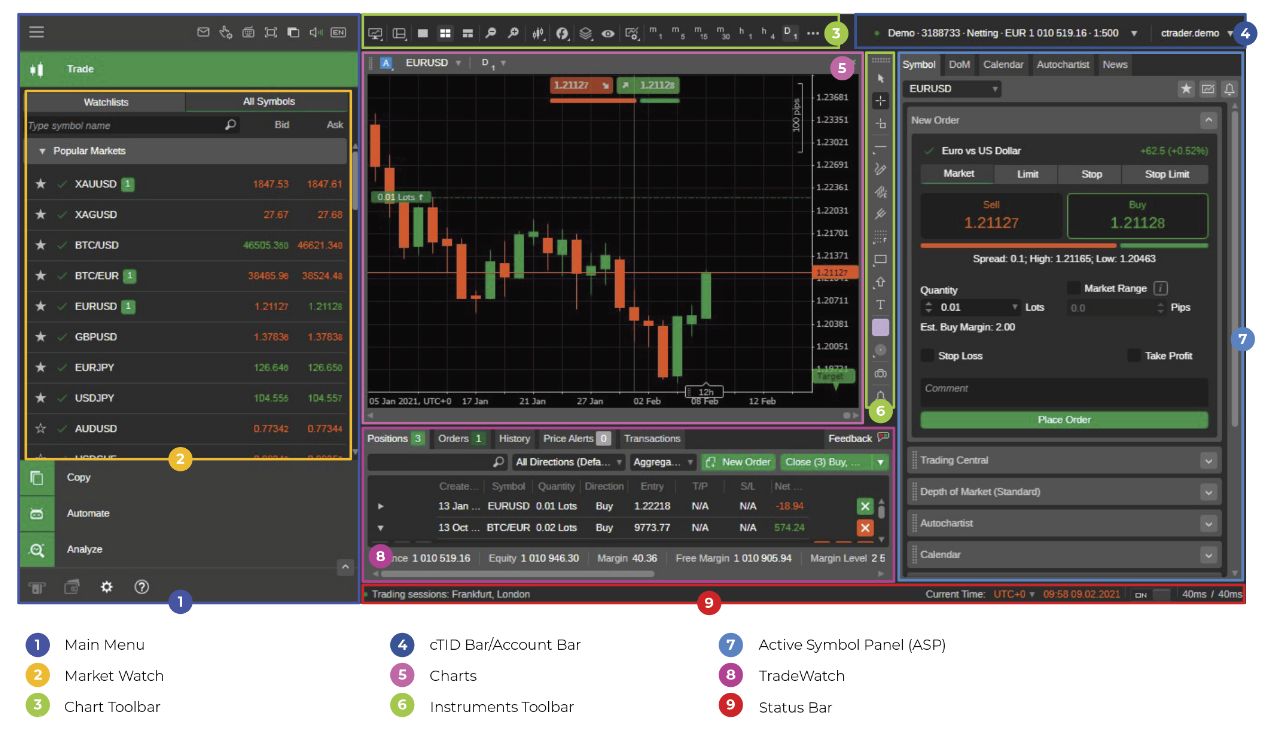
    الخطوة 1: افتح لوحة قائمة المراقبة

    إذا لم تكن مرئية:

    1. انقر على لوحة الرموز النشطة (الشريط الجانبي الأيسر)
    2. حدد قوائم المراقبة
    3. ثبّت اللوحة لتبقى مفتوحة

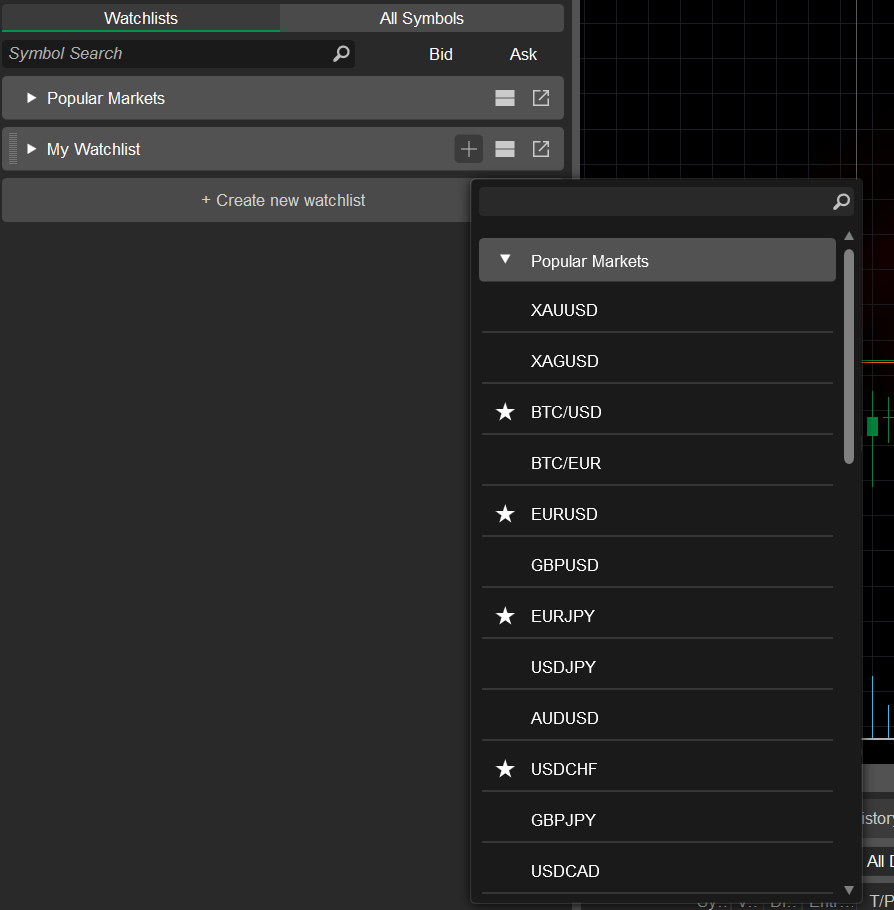
    الخطوة 2: أنشئ قائمة المراقبة المخصصة الأولى

    يبدأ سير العمل النظيف بقائمة التداول الرئيسية.

    1. في لوحة قائمة المراقبة، انقر على + قائمة مراقبة جديدة
    2. أعطها اسمًا بسيطًا:
      • العملات الأجنبية الرئيسية
      • المعادن
      • أسواق العمل الأساسية
    3. انقر على إضافة رمز
    4. اكتب اسم الرمز (على سبيل المثال، EURUSD، XAUUSD)
    5. اضغط على Enter لإضافته على الفور

    الخطوة 3: أنشئ 2-3 قوائم مراقبة

    لضمان وضوح التداول، يحتاج معظم المتداولين النشطين فقط إلى:
    1) العملات الأساسية

    أسواقك الرئيسية المتكررة. مثال:

    • EURUSD
    • GBPUSD
    • USDJPY
    • USDCAD
    • AUDUSD

    2) المعادن والسلع

    للمتداولين الذين يتابعون الذهب أو الفضة أو الطاقة. مثال:

    • XAUUSD
    • XAGUSD
    • UKOIL
    • USOIL

    3) قائمة المراقبة القائمة على الأحداث أو الجلسات

    للأزواج التي تتصرف بشكل مختلف حسب اليوم. مثال:

    • USDTRY (مدفوع بالتقلبات)
    • EURGBP (أيام البيانات)
    • NAS100 / US30 (تركيز جلسة نيويورك)

    يساعدك هذا الإعداد على تصفية الضوضاء والالتزام بخطتك.

    الخطوة 4: فرز القائمة بطريقة مفيدة

    يتيح لك cTrader فرز الرموز حسب:

    • السبريد
    • النسبة المئوية للتغيير
    • الحجم
    • اسم الرمز

    يعد الفرز حسب السبريد مفيدًا بشكل خاص للمضاربين.

    كيفية الفرز:

    1. مرر مؤشر الفأرة فوق عنوان العمود في قائمة المراقبة
    2. انقر مرة واحدة للفرز تصاعديًا
    3. انقر مرة أخرى لعكس الترتيب

    الخطوة 5: استخدم ميزة النجمة/المفضلة

    عندما تبرز رمزًا بنجمة (★)، يظهر في قائمة المفضلة. استخدم هذا للفرص قصيرة الأجل:

    • زوج يشكل اختراقًا رئيسيًا
    • رمز تراقبه بنشاط هذا الأسبوع
    • أسواق مؤقتة عالية التقلب

    يساعدك هذا على تجنب البحث المستمر في القوائم.

    الخطوة 6: نسخ قائمة المراقبة للجلسات (اختياري)

    إذا كنت تتداول في جلسات مختلفة:

    • قائمة جلسة لندن
    • قائمة جلسة نيويورك

    يمكنك نسخ قائمة وتعديل الرموز لكل جلسة.

    1. انقر بزر الماوس الأيمن على اسم قائمة المراقبة
    2. حدد نسخ
    3. أعد تسمية النسخة المنسوخة

    تعيين الإعدادات الافتراضية والقالب الخاص بك للرسم البياني

    هنا تبدأ cTrader في الشعور بأنها ”ملكك“. بمجرد إعداد رسوم بيانية واضحة وحفظها كقوالب، لن تحتاج إلى إعادة إنشاء التخطيط الخاص بك في كل مرة تفتح فيها المنصة.
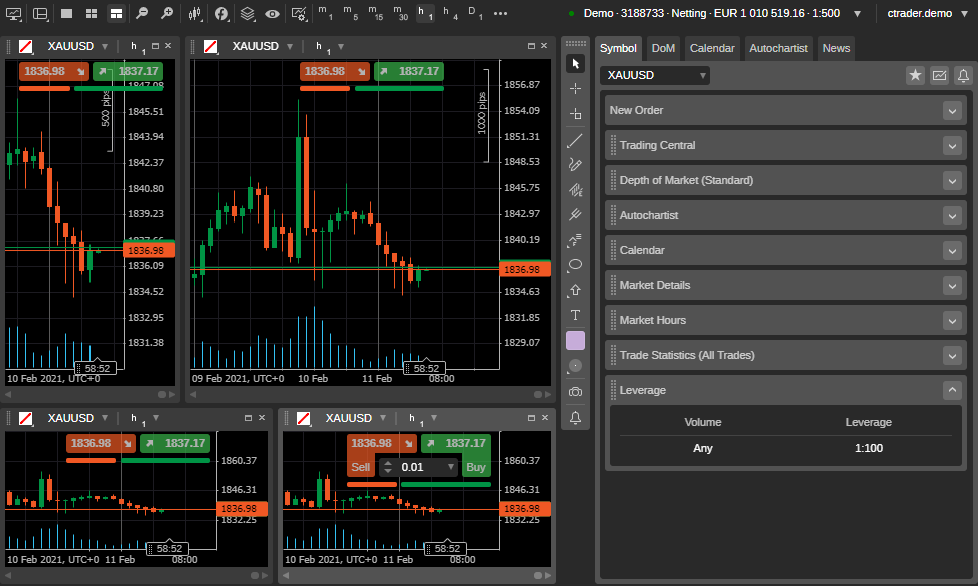
    الخطوة 1: افتح مخططًا جديدًا

    اختر أي رمز من قائمة المراقبة الخاصة بك (EURUSD أو XAUUSD مناسبان).

    1. انقر على الرمز
    2. اختر مخطط جديد
    3. اختر عرض الشموع (الأكثر شيوعًا)

    الخطوة 2: اختر الأطر الزمنية

    لا تحتاج إلى فتح عشرة أطر زمنية في وقت واحد. اختر اثنين أو ثلاثة تناسب طريقة تداولك.

    أمثلة

    • المتداولون المتأرجحون: يوميًا، 4 ساعات، ساعة واحدة
    • المتداولون اليوميون: ساعة واحدة، 15 دقيقة، 5 دقائق
    • المضاربون على الذهب: 15 دقيقة، 5 دقائق، دقيقة واحدة

    كيفية الضبط

    1. انقر على شريط الإطار الزمني (أعلى الرسم البياني)
    2. ثبت الأطر الزمنية التي تستخدمها أكثر
    3. قم بإلغاء تثبيت الأطر الأخرى التي لا تستخدمها أبدًا

    هذا يحافظ على نظافة الرسم البياني ويمنع النقرات العرضية.

    الخطوة 3: أضف مؤشراتك المفضلة

    يمكن إضافة مؤشرات cTrader بسرعة، ولكن الخطأ هو إضافة عدد كبير منها.

    إعداد حركة السعر/الاتجاه:

    • 20 EMA
    • 50 EMA
    • RSI (اختياري)

    إعداد التقلب:

    • ATR
    • متوسط متحرك واحد

    إعداد الدعم/المقاومة:

    • لا توجد مؤشرات
    • أدوات الرسم فقط (خط أفقي، مستطيل)

    كيفية إضافة المؤشرات:

      1. انقر على ”المؤشرات“ في اللوحة اليمنى
      2. ابحث عن المؤشر
      3. انقر نقرًا مزدوجًا لإضافته
      4. اضبط المعلمات (اللوحة اليسرى)
      5. أغلق اللوحة لتوفير المساحة

      الخطوة 4: ضبط مظهر الرسم البياني

      اجعل رسومك البيانية سهلة القراءة. يفضل العديد من المتداولين الإعداد التالي:

      • شموع ذات تباين أعلى
      • إيقاف تشغيل الشبكة
      • تشغيل خطوط العرض/الطلب
      • حدود شموع أكثر سمكًا قليلاً

      كيفية تعديل المظهر:

      1. انقر بزر الماوس الأيمن على الرسم البياني
      2. افتح خصائص الرسم البياني
      3. قم بتغيير الألوان والشبكة والتحجيم وفواصل الجلسات
      4. احفظ التغييرات

      يستغرق هذا دقيقة واحدة فقط ويحدث فرقًا كبيرًا.
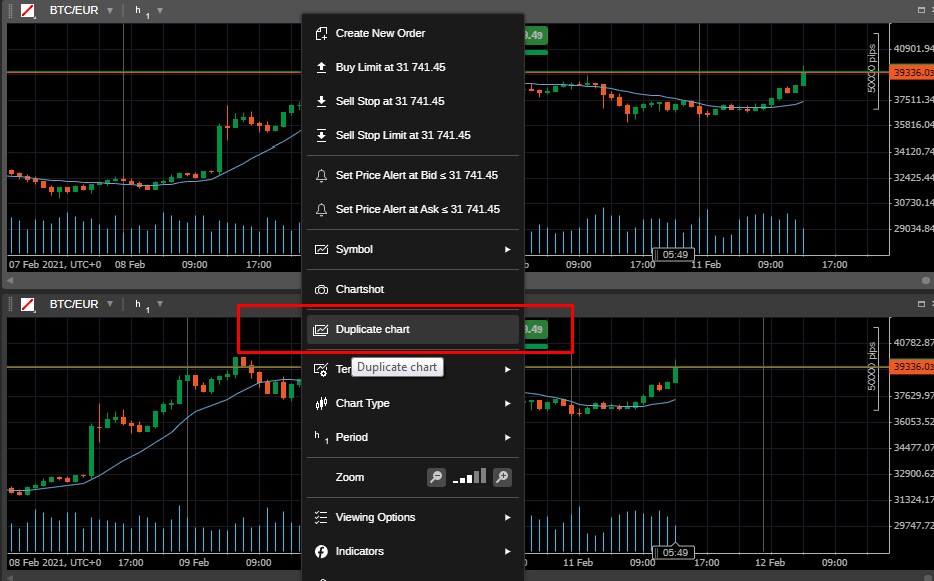
    الخطوة 5: احفظ الرسم البياني كقالب

    هذه واحدة من أكثر الميزات توفيرًا للوقت في cTrader.

    كيفية حفظ قالب:

    1. انقر بزر الماوس الأيمن على الرسم البياني
    2. انقر على قالب
    3. اختر حفظ القالب
    4. قم بتسميته باسم واضح مثل: ”FX Clean“ أو ”Gold Setup“ أو ”Price Action Basic“.

    الآن يمكنك التبديل بين القوالب على الفور عند تغيير الأدوات.

    الخطوة 6: تطبيق القالب على جميع المخططات

    إذا كنت تستخدم نفس الإعداد في أسواق مختلفة، يمكنك تطبيق القالب على كل مخطط ببضع نقرات فقط. افتح أي مخطط، وانقر بزر الماوس الأيمن واختر قالب، ثم اختر تطبيق على جميع المخططات. على الفور، ستتبع جميع مخططاتك نفس التصميم الواضح والمتسق.

    الخطوة 7: حفظ مساحة العمل مرة أخرى

    في أي وقت تغير فيه هيكل المخطط، قم بتحديث مساحة العمل.

    1. افتح مساحات العمل
    2. انقر فوق ”حفظ“
    3. سيبقى التخطيط والقوالب والألواح كما تركتها تمامًا

    تكوين إدخال الأوامر

    يوفر لك cTrader عدة أدوات لإدخال الأوامر بشكل صحيح، ولكن عليك ضبطها مرة واحدة حتى تعمل بالطريقة التي تريدها في كل صفقة.
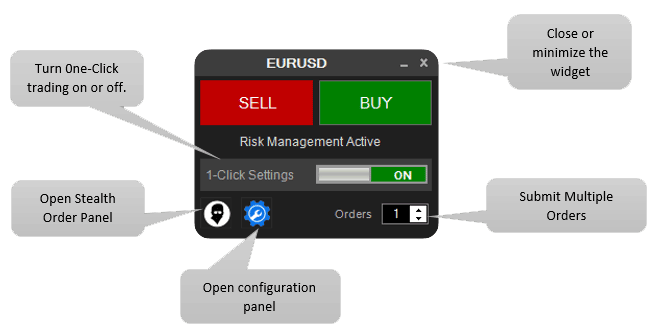
    الخطوة 1: افتح تذكرة الطلب

    انقر على أي رمز في قائمة المراقبة الخاصة بك واضغط على ”شراء“ أو ”بيع“. سيؤدي ذلك إلى فتح تذكرة الطلب القياسية، حيث يمكنك تكوين:

    • الحجم
    • وقف الخسارة
    • جني الأرباح
    • نوع الطلب
    • انتهاء الصلاحية (للأوامر المعلقة)

    الخطوة 2: إعدادات التداول بنقرة واحدة

    يتيح لك التداول بنقرة واحدة الدخول في صفقة تداول على الفور بضغطة زر واحدة. وهو أمر رائع للمتداولين ذوي الخبرة، ولكنه خطير للمبتدئين.
    لتشغيل أو إيقاف تشغيل التداول بنقرة واحدة، انقر على أيقونة الترس في الزاوية العلوية اليمنى، واختر التداول بنقرة واحدة، وقم بتأكيد تحذير المخاطر إذا قررت تمكينه.

    إنها أداة مفيدة عندما تقوم بالتداول السريع، أو تحتاج إلى إدخالات فورية، أو تتداول عددًا قليلاً من الأدوات، أو تضيف دائمًا وقف الخسارة مباشرة بعد التنفيذ.

    تخطها إذا كنت لا تزال تتعلم المنصة، أو لا تتداول بشكل متكرر، أو كنت عرضة للنقرات العرضية، فالسرعة لا تساعد إلا عندما تكون الدقة موجودة.

    الخطوة 3: اضبط حجم التداول الافتراضي

    بدلاً من تعديل حجم اللوت في كل مرة، اضبط قيمة افتراضية تتوافق مع روتين المخاطرة الخاص بك.

    كيفية القيام بذلك:

    1. افتح تذكرة الأمر
    2. أدخل حجمك المعتاد (مثال: 0.10 أو 1.00)
    3. انقر على ”تعيين كافتراضي“ (في قائمة التذكرة)

    يمكنك تجاوزه في أي وقت، ولكن وجود قيمة افتراضية يمنع التداولات كبيرة الحجم.
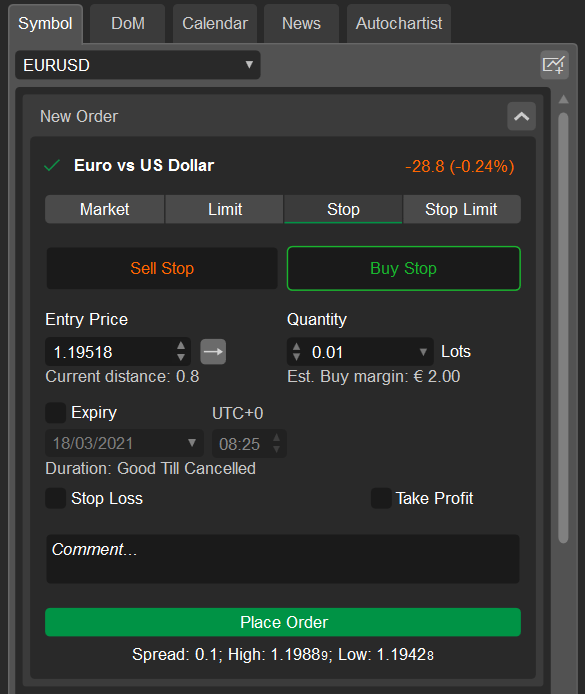
    الخطوة 4: تكوين قواعد وقف الخسارة وجني الأرباح

    تتيح لك المنصة اختيار كيفية عمل SL/TP. هذا هو أحد أهم أجزاء الإعدادات الخاصة بك.

    يمكنك تعيين SL/TP عن طريق:

    • النقاط
    • السعر
    • النسبة المئوية
    • القيمة النقدية

    اختر الطريقة التي تناسبك أكثر.

    كيفية تمكين SL/TP الافتراضي في cTrader

    1. افتح تذكرة الأمر
    2. انقر فوق ”متقدم“
    3. اضبط قيم SL و TP
    4. حدد ”استخدام كافتراضي لهذا الرمز“ أو ”تطبيق على جميع الرموز“

    الخطوة 5: تعرف على لوحة الأوامر السريعة

    يحتوي cTrader على لوحة QuickTrade مباشرة على الرسم البياني.

    لتمكينها:

    1. انقر فوق مفتاح QuickTrade أسفل الرسم البياني
    2. اضبط الوضع: نقرة واحدة، نقرة مزدوجة، معطل.

    هذه الأداة مثالية للمتداولين الذين يدخلون ويخرجون بشكل متكرر ويريدون تجنب تبديل اللوحات.

    فحوصات السلامة قبل التداول

    هذا هو الجزء الأخير من الإعداد. تستغرق هذه الفحوصات السريعة أقل من دقيقة وتقلل بشكل كبير من الإدخالات السيئة وفروق الأسعار المفاجئة والأخطاء العاطفية.

    الفحص 1: فروق الأسعار وشروط التداول

    قبل إجراء أي تداول، ألق نظرة على لوحة الرموز.

    الأمور التي يجب التحقق منها عادةً:

    • السبريد الحالي (هل هو مناسب لاستراتيجيتك؟)
    • الجلسة (لندن، نيويورك، سيدني)
    • ارتفاعات التقلب (دقائق الأخبار)
    • عمق السوق إذا كنت تستخدمه

    الفحص 2: تأكد من توافق الإطار الزمني

    مهما كان إطارك الزمني للدخول، تأكد من أنه يتوافق مع التحيز للإطار الزمني الأعلى.

    سير العمل السريع:

    • 4 ساعات: اتجاه السوق
    • 1 ساعة أو 15 دقيقة: شروط الدخول
    • 5 دقائق: فقط إذا كنت بحاجة إلى الدقة

    إذا كان الرسم البياني الأدنى يتعارض مع الاتجاه الأعلى، فتخط الصفقة.

    التحقق 3: ضبط التنبيهات بدلاً من مراقبة الرسوم البيانية

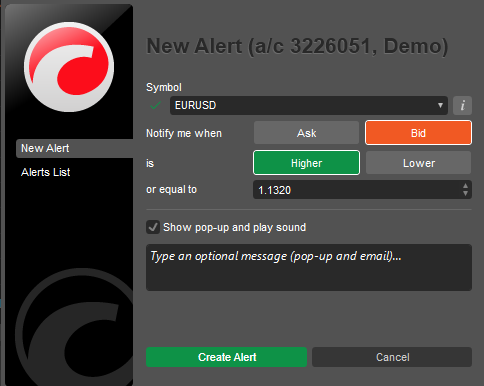
    استخدم تنبيهات الأسعار لتجنب إجبار نفسك على إجراء صفقات بدافع الملل.

    أنواع التنبيهات الجيدة:
    • مستويات الاختراق
    • مناطق التراجع
    • تذكيرات الأخبار
    • تنبيهات التقلب

    كيفية وضع تنبيه السعر في cTrader

    انقر بزر الماوس الأيمن على السعر في الرسم البياني → إنشاء تنبيه السعر.

    تنشأ الكثير من أخطاء التداول عن الحجم الخاطئ.

    قبل النقر على شراء/بيع، تحقق مما يلي:

    • الحجم يتطابق مع خطتك
    • تأثير الرافعة المالية
    • متطلبات الهامش
    • مسافة SL تتناسب مع حجم اللوت

    حتى المتداولون المتمرسون ينسون هذا أحيانًا.

    يمكن أن تتصرف الصفقة بطريقة معينة خلال ساعات تداول لندن، وبطريقة مختلفة تمامًا في أواخر ساعات تداول نيويورك أو آسيا.

    إذا كنت تتداول أزواجًا مثل GBP أو USD أو XAUUSD، فتحقق دائمًا مما يلي:

    • هل نحن قريبون من إصدار أخبار؟
    • هل السيولة ضعيفة؟
    • هل الزوج نشط في هذه الجلسة؟

    تساعد هذه الفحوصات الصغيرة على تجنب الارتفاعات غير المتوقعة أو الحركة البطيئة والمتقطعة.

    قائمة مراجعة نهائية سريعة

    قبل إجراء كل صفقة:

    • السبريد يبدو مقبولاً
    • تأكيد مطابقة الإطار الزمني
    • SL و TP جاهزان
    • الحجم صحيح
    • لا توجد أخبار مهمة في الدقائق القليلة القادمة
    • تنبيه محدد

    تستغرق هذه الروتين أقل من 30 ثانية في الواقع.

    بمجرد اتباع هذه الخطوات، يتوقف cTrader عن الشعور بأنه منصة افتراضية ويبدأ في العمل كمساحة عمل تداول شخصية. يصبح كل شيء أكثر سلاسة: تبدو الرسوم البيانية متشابهة في كل مرة، وتتصرف الأوامر بالطريقة التي تتوقعها، ويبقى تركيزك على السوق، وليس على الإعدادات. تعامل مع هذا الإعداد على أنه أساسك. قم بتحسينه مع تطور استراتيجيتك، واحفظ التغييرات، ودع المنصة تدعم طريقة تداولك، وليس العكس.

    انضم إلى المجتمع انضم إلى المجتمع
    كن عضوًا في مجتمعنا!

    ثم انضم إلى قناتنا على تيليجرام واشترك في النشرة الإخبارية لإشارات التداول مجانًا!

    انضم إلينا على تيليجرام!