


در مقالات قبلی با مهمترین قابلیتهای متاتریدر ۵ آشنا شدید. در این مقاله، چند نکته و ترفند کاربردی را بررسی میکنیم که به شما کمک میکنند از امکانات این پلتفرم سریعتر و حرفهایتر استفاده کنید.
در این آموزش با موضوعات زیر آشنا میشوید:
پیش از ادامه، بهترین بروکرهای متاتریدر ۵ در سال ۲۰۲۵ را بررسی کنید.
برای تغییر ظاهر نمودار، روی آن راستکلیک کرده و Properties را انتخاب کنید. از این بخش میتوانید رنگها و سایر تنظیمات را تغییر دهید.
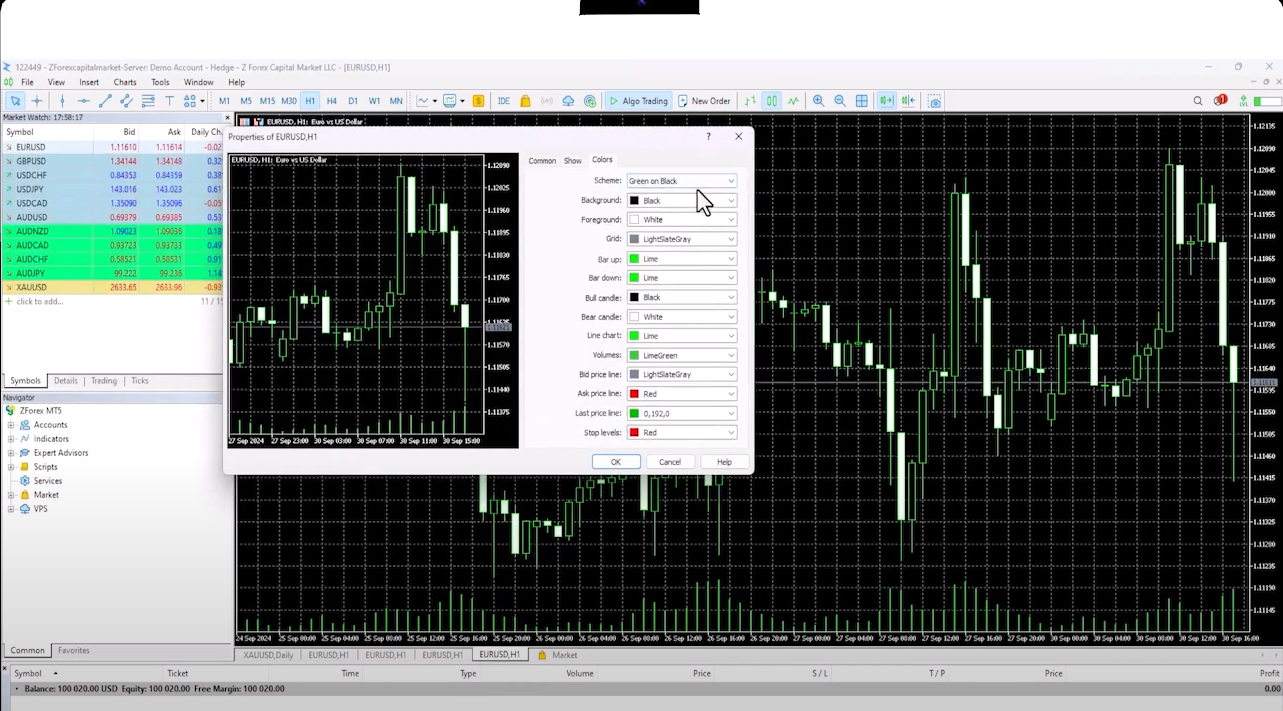
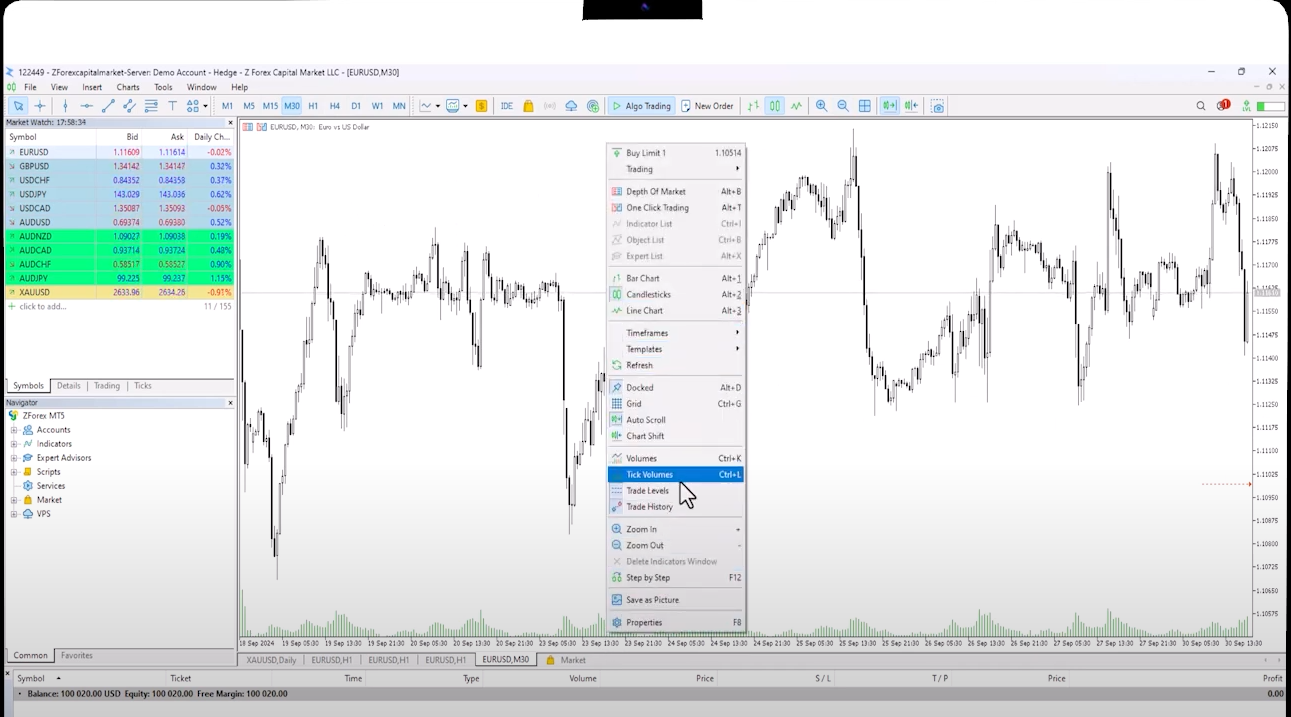
همچنین با ابزارهای بزرگنمایی میتوانید اندازه نمودار را تنظیم کنید. اگر به نمایش حجم معاملات نیازی ندارید، با غیرفعال کردن گزینه Tick Volumes فضای بیشتری در اختیار خواهید داشت.
اگر چیدمان خاصی برای نمودار ایجاد کردهاید، میتوانید آن را از طریق Save Template ذخیره کنید تا در آینده دوباره از همان تنظیمات استفاده شود.
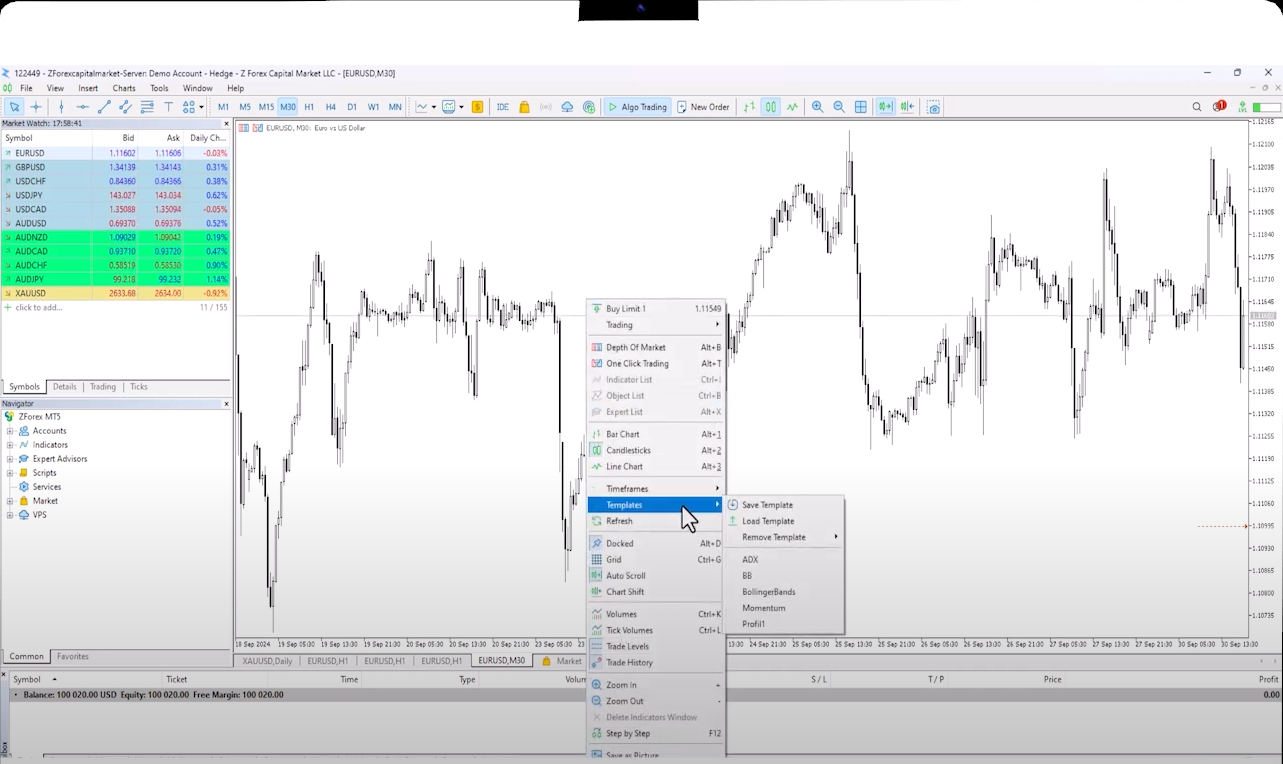
در صورتی که الگو را با نام default.tpl ذخیره کنید، این تنظیمات بهطور خودکار روی تمام نمودارهای جدید اعمال خواهد شد.
با کلیک روی آیکون چیدمان نمودارها در نوار ابزار، میتوانید تمام نمودارهای باز را بهصورت همزمان روی صفحه مشاهده کنید.
اگر الگوی خود را با نام tester.tpl ذخیره کنید، همان تنظیمات در زمان اجرای Strategy Tester نیز بهصورت خودکار بارگذاری خواهد شد.
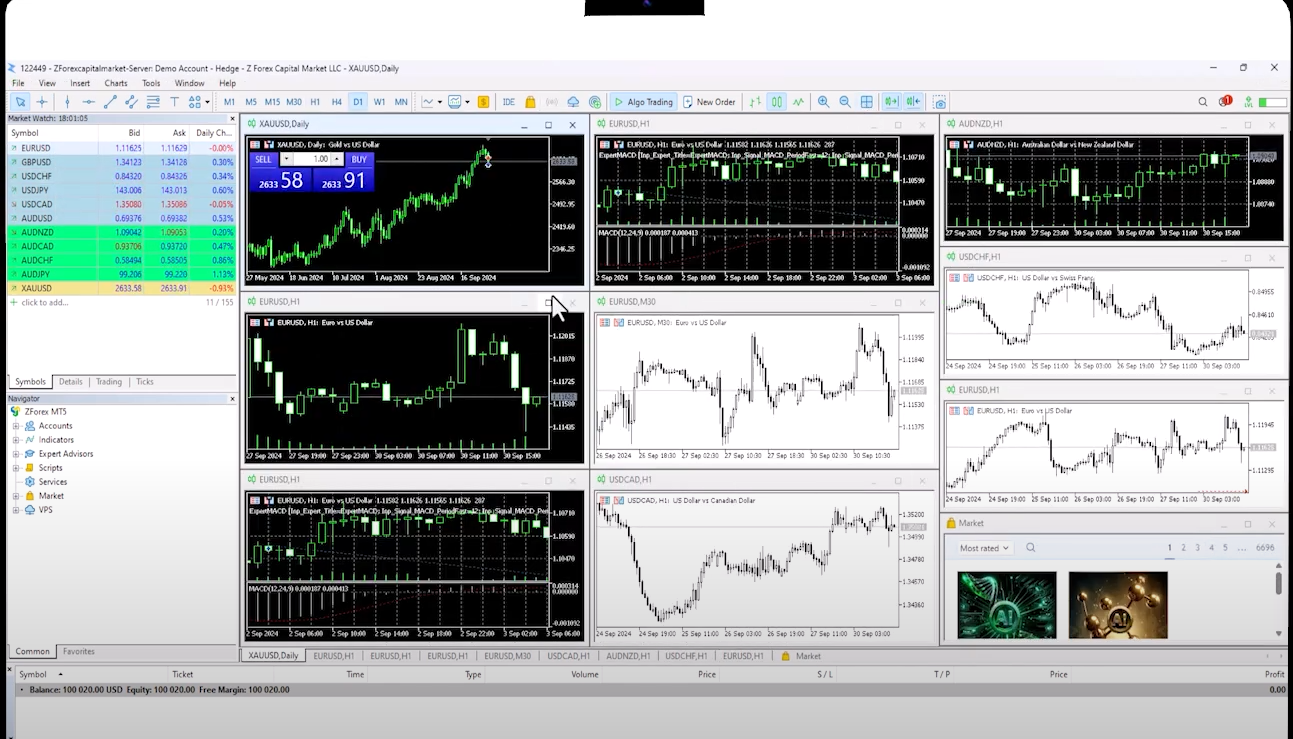
برای باز کردن نمودار در یک پنجره مستقل، روی نمودار راستکلیک کرده و گزینه Dock را انتخاب کنید. این قابلیت برای معاملهگرانی که از چند نمایشگر استفاده میکنند، بسیار کاربردی است.
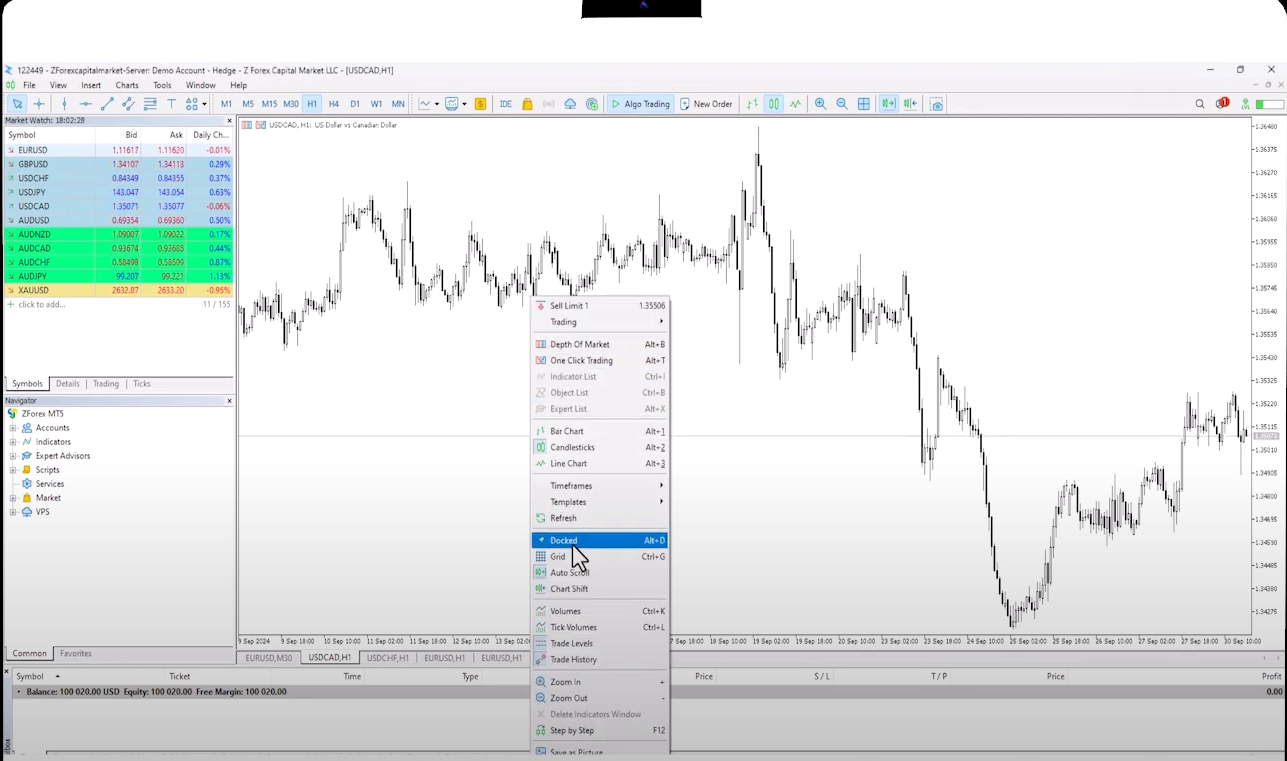
با استفاده از این قابلیت میتوانید نمودار را آزادانه جابهجا کنید و چیدمان انعطافپذیرتری برای فضای کاری خود ایجاد نمایید.
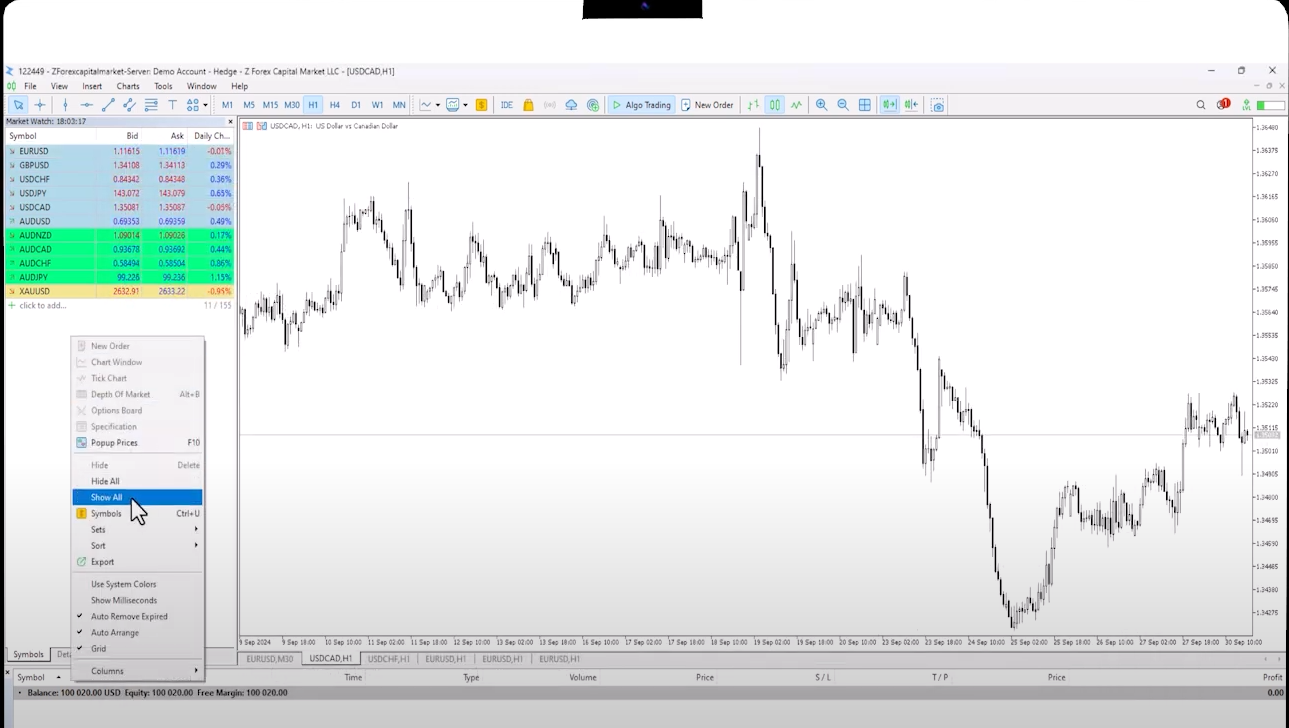
برای مشاهده تمام نمادهای موجود، گزینه Show All را انتخاب کنید. همچنین از بخش Daily Changes میتوانید نمادهایی را که بیشترین افزایش یا کاهش قیمت را داشتهاند، مشاهده کنید.
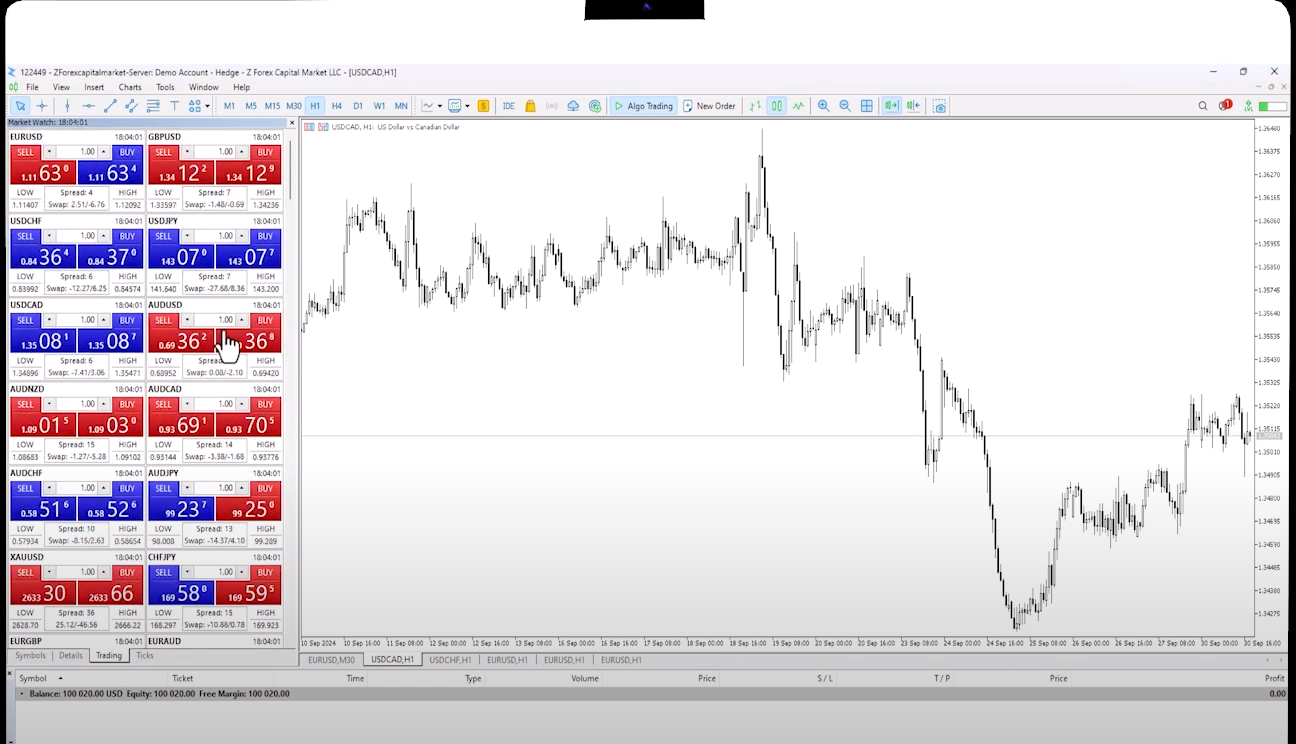
برای اجرای سریع معاملات، نماد موردنظر را از بخش Trading انتخاب کنید.
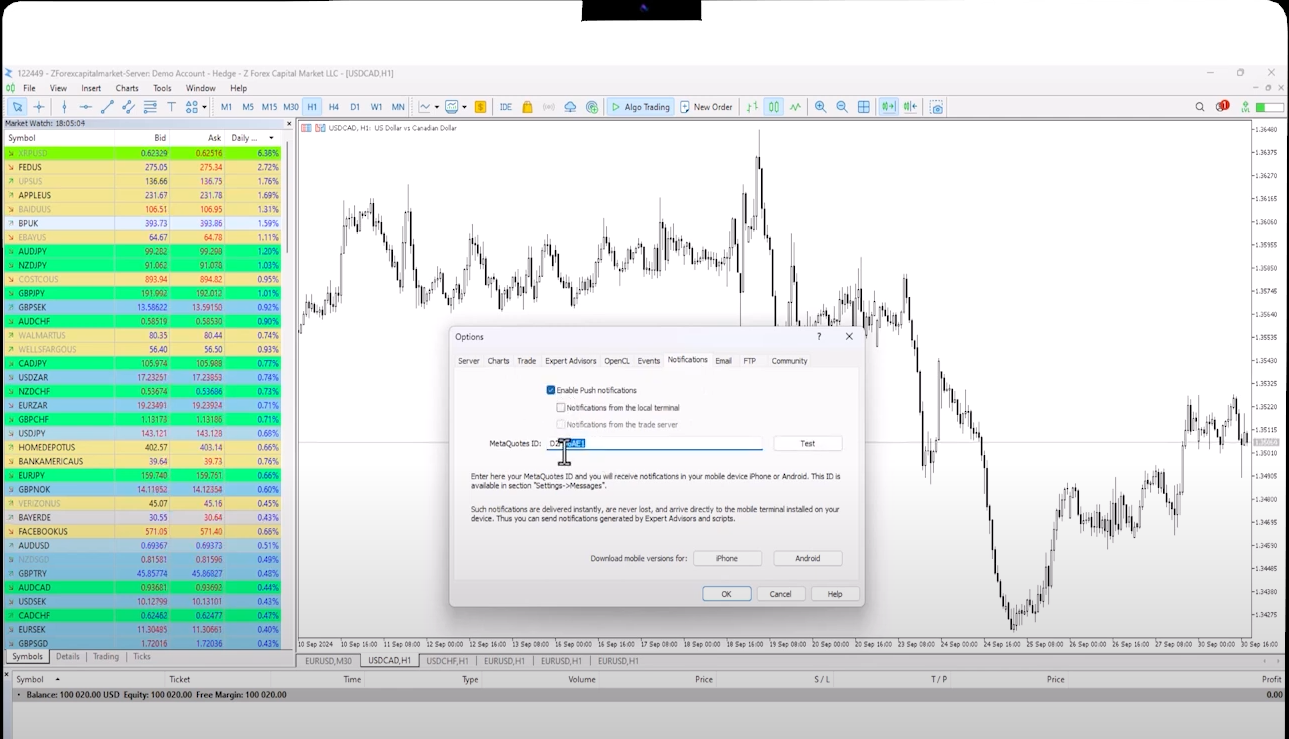
اگر میخواهید اعلانهای معاملاتی را روی تلفن همراه دریافت کنید، از مسیر Tools > Notifications گزینه Enable Push Notifications را فعال کرده و MetaQuotes ID خود را وارد کنید.
به این ترتیب، اعلانهای مربوط به فعالیتهای معاملاتی متاتریدر را بهصورت لحظهای روی تلفن همراه دریافت خواهید کرد و احتمال از دست دادن رویدادهای مهم کاهش مییابد.
برای تهیه تصویر از نمودار، روی آن راستکلیک کرده و گزینه Save as Picture را انتخاب کنید. تصویر نمودار بههمراه اطلاعات مربوطه ذخیره خواهد شد.
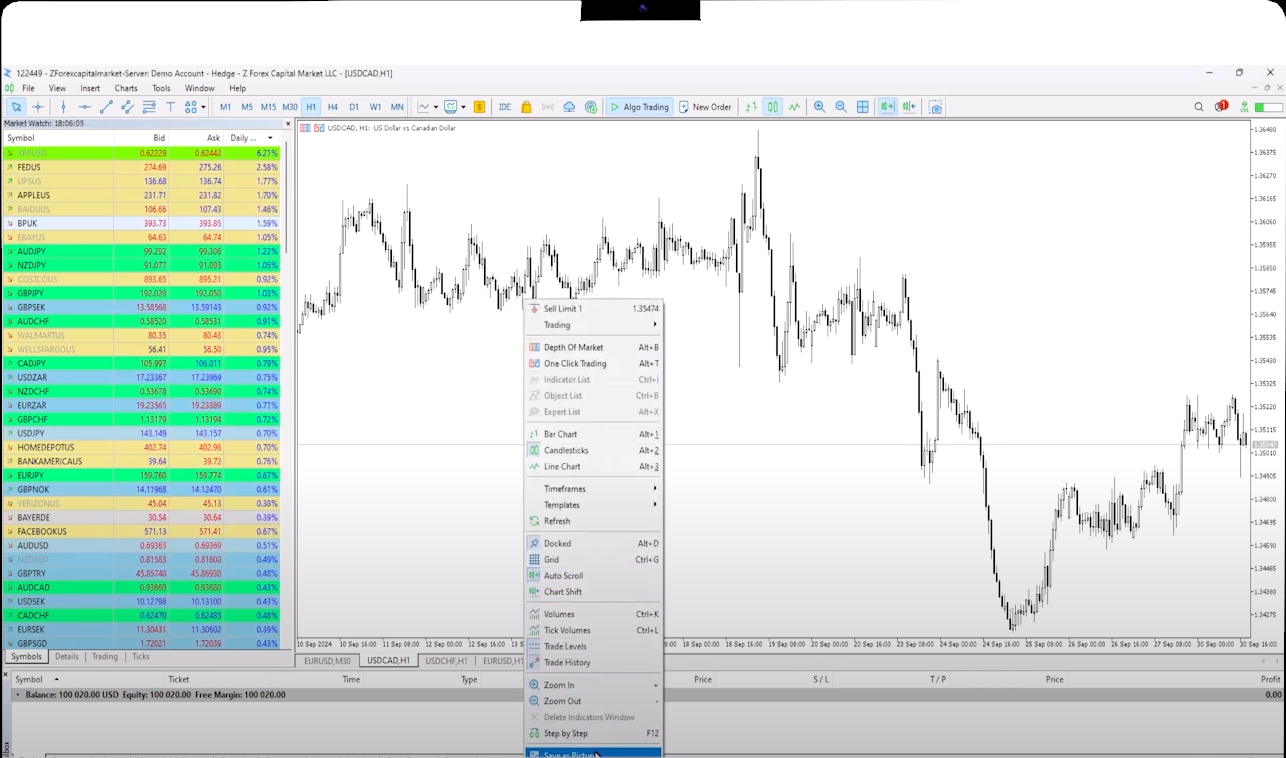
این نکات و ترفندها به شما کمک میکنند از امکانات متاتریدر ۵ بهتر استفاده کنید، نمودارها را مطابق نیاز خود تنظیم کنید و معاملات را با سرعت و بهرهوری بیشتری مدیریت کنید.
در عرض چند ثانیه به صورت رایگان ثبتنام و به پلتفرم خود دسترسی پیدا کرده و به راحتی معامله کنید.

 مقایسه حسابهای PAMM و MAM با کپی تریدینگ؛ تفاوتها و نحوه عملکرد
در حسابهای PAMM، سرمایه چند سرمایهگذار در یک ساختار مشترک مدیریت میشود و سود و زیان متناسب با سهم هر فرد محاسبه میشود. در مقابل، سیستم MAM به مدیر سرمایه اجازه میدهد معاملات را از طریق یک حساب اصلی روی چند حساب مجزا اجرا کند. در کپی تریدینگ (Copy Trading) نیز معاملات یک معاملهگر بهصورت خودکار در حساب مستقل دنبالکننده تکرار میشوند.
جزئیات شاخص فوتسی ۱۰۰ (FTSE 100) چیست؟
شاخص فوتسی ۱۰۰ عملکرد بزرگترین شرکتهای پذیرفتهشده در بورس لندن را دنبال میکند. با نحوه محاسبه و عوامل مؤثر بر عملکرد آن آشنا شوید.
جزئیات شاخص کک ۴۰ (CAC 40) چیست؟
شاخص CAC 40 عملکرد ۴۰ شرکت بزرگ و مطرح حاضر در بورس پاریس را دنبال میکند و یکی از مهمترین معیارهای ارزیابی بازار سهام فرانسه به شمار میرود. این شاخص شرکتهایی از صنایع مختلف، از کالاهای لوکس و هوافضا گرفته تا بانکداری، انرژی و بهداشت و درمان را دربر میگیرد.در این مقاله، با نحوه محاسبه شاخص CAC 40، ترکیب شرکتهای آن، عوامل مؤثر بر نوسانات و نقش این شاخص در معاملات آشنا میشویم.
جزئیاتهمین حالا به کانال تلگرام زفارکس بپیوندید و سیگنالهای معاملاتی رایگان را دریافت کنید!
به کانال تلگرام ما بپیوندید!


