


متاتریدر ۵ با ارائه انواع نمودارها و ابزارهای تحلیلی، امکان بررسی دقیق تغییرات قیمت و تحلیل بازار را فراهم میکند. شما میتوانید نمودارها را متناسب با سبک معاملاتی خود شخصیسازی کرده و با استفاده از تایمفریمهای مختلف و ابزارهای تحلیلی، دید بهتری نسبت به روند بازار به دست آورید. در ادامه، با مهمترین تنظیمات و قابلیتهای نمودارها در متاتریدر ۵ آشنا میشوید.
برای دسترسی به تنظیمات نمودار، کافی است روی آن راستکلیک کنید. از این بخش میتوانید تنظیمات مختلفی از جمله تغییر تایمفریم را انجام دهید. برای مثال، با انتخاب تایمفریم یکدقیقهای (M1)، هر کندل تغییرات قیمت را در بازه زمانی یک دقیقه نمایش میدهد.
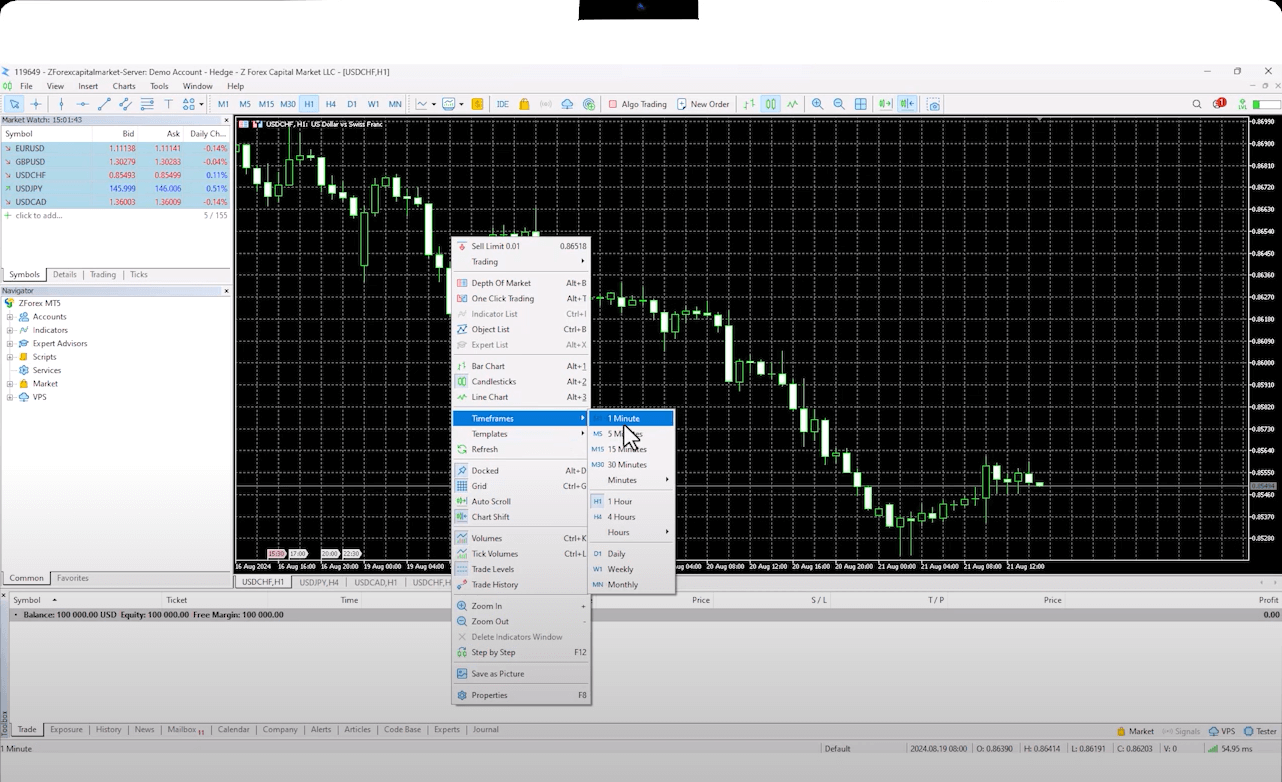
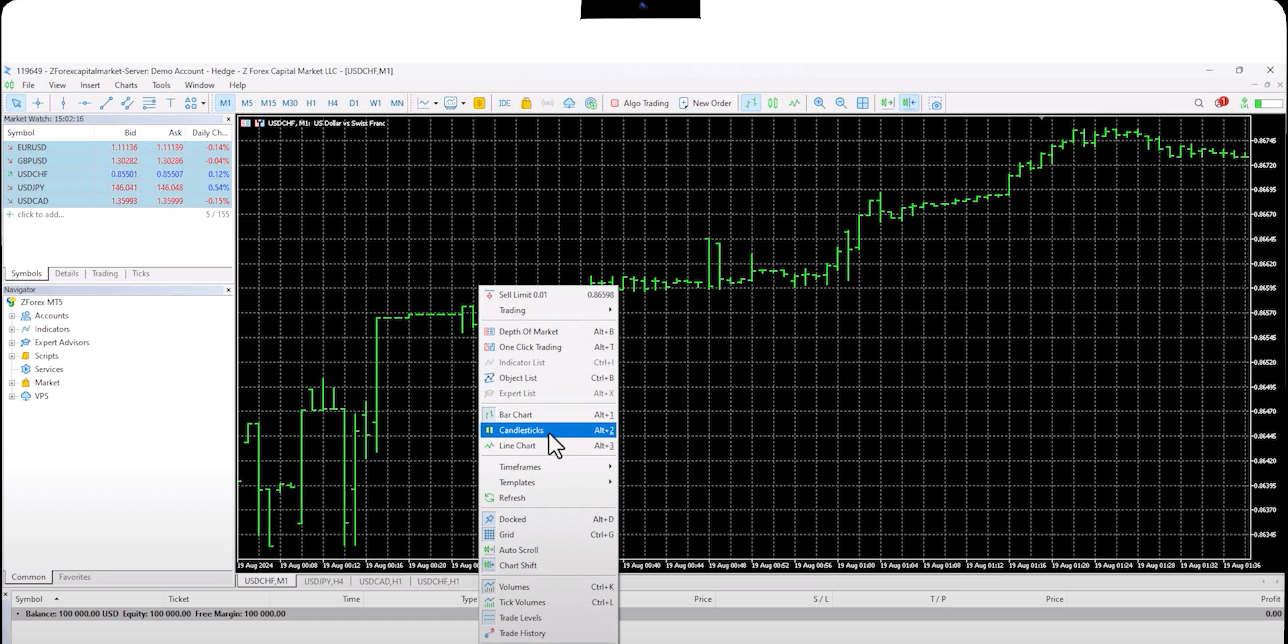
متاتریدر ۵ امکان نمایش نمودارها در سه حالت مختلف را فراهم میکند. شما میتوانید بین نمودار میلهای (Bar Chart)، نمودار شمعی ژاپنی (Candlestick) و نمودار خطی (Line Chart) جابهجا شوید و متناسب با روش تحلیل خود، نوع نمایش را انتخاب کنید.
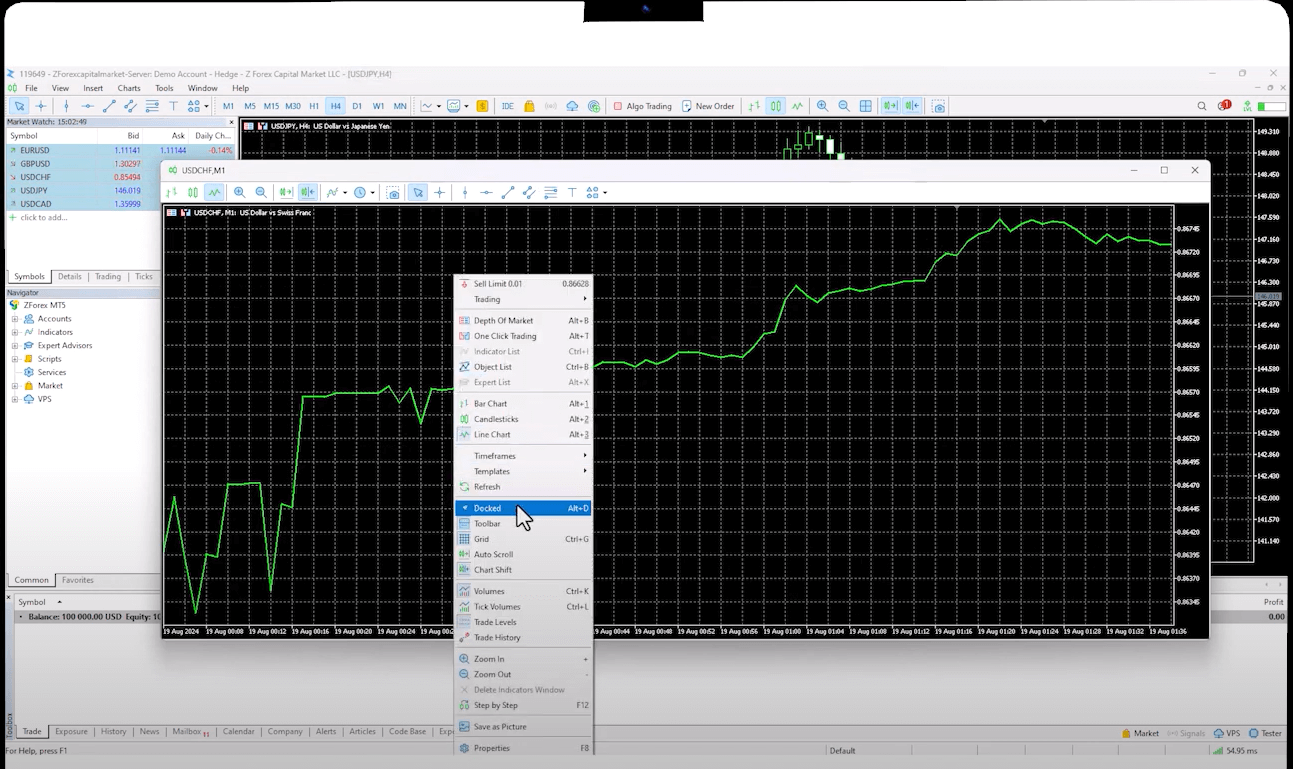
قابلیت Docked به شما اجازه میدهد نمودار را در یک پنجره جداگانه باز کنید. این ویژگی برای افرادی که از چند مانیتور استفاده میکنند بسیار کاربردی است و امکان انتقال نمودار به نمایشگر دیگر را فراهم میکند. با انتخاب دوباره گزینه Docked، نمودار به پنجره اصلی متاتریدر بازمیگردد.
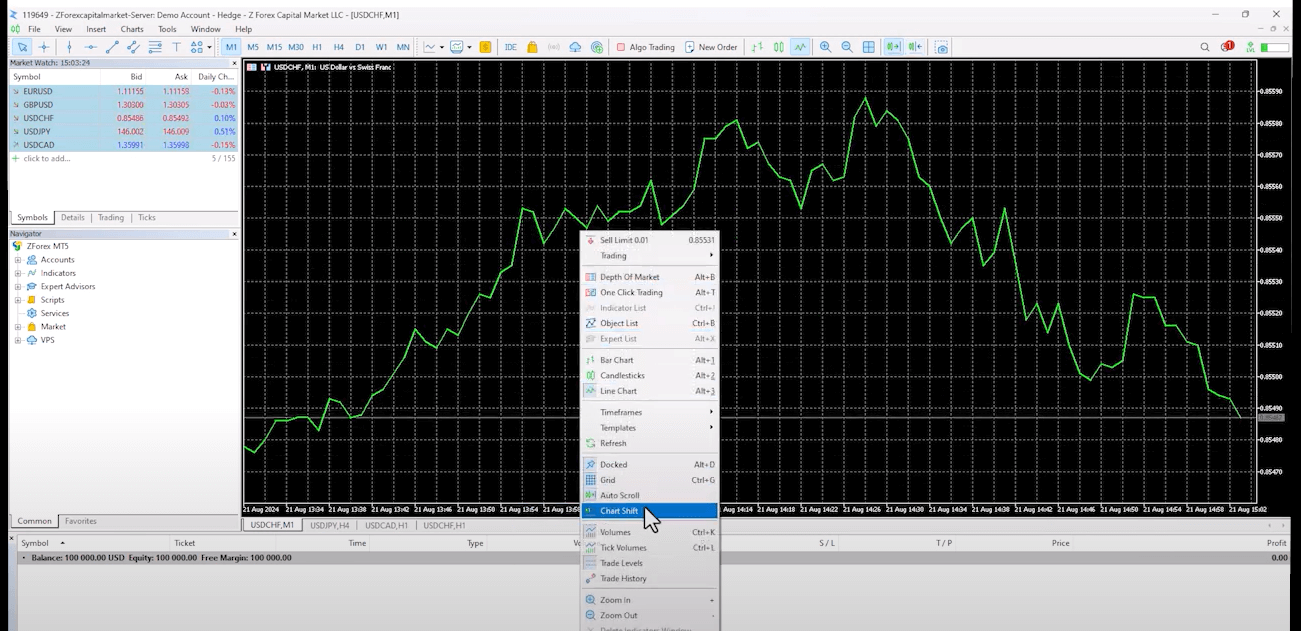
با فعال کردن Auto Scroll، نمودار همزمان با ورود دادههای جدید بهصورت خودکار به آخرین قیمت منتقل میشود. در نتیجه با تشکیل هر کندل جدید، نمودار بهطور خودکار بهروزرسانی شده و آخرین اطلاعات بازار همیشه در معرض دید شما قرار میگیرد.
گزینه Chart Shift فضای خالی در سمت راست نمودار ایجاد میکند. این فضا برای رسم خطوط روند، تعیین اهداف قیمتی یا بررسی سناریوهای احتمالی بازار بسیار کاربردی است.
با استفاده از گزینههای Zoom In و Zoom Out میتوانید اندازه نمودار را تغییر دهید و جزئیات بیشتری از حرکات قیمت را مشاهده کنید. همچنین این قابلیت از طریق آیکونهای ذرهبین در نوار ابزار نیز در دسترس است.
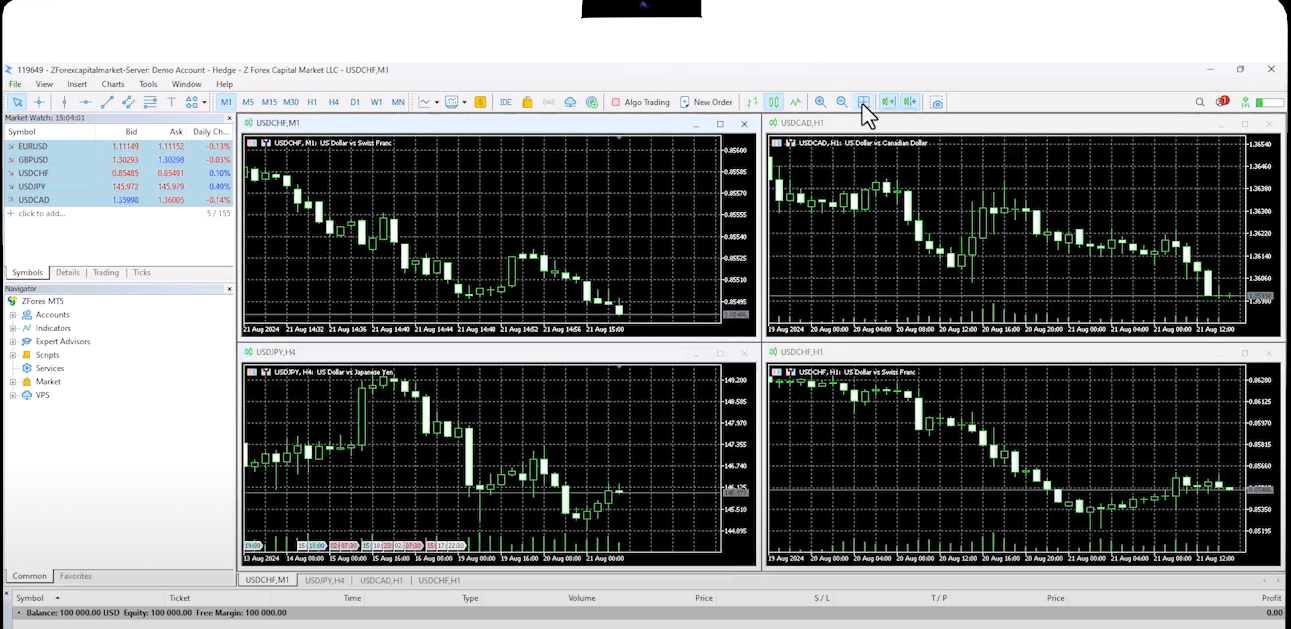
اگر قصد دارید چند نماد معاملاتی را بهصورت همزمان بررسی کنید، میتوانید با استفاده از گزینه تقسیم پنجره در نوار ابزار، چند نمودار را کنار یکدیگر نمایش دهید. این قابلیت امکان مقایسه همزمان چند بازار یا چند نماد را فراهم میکند.
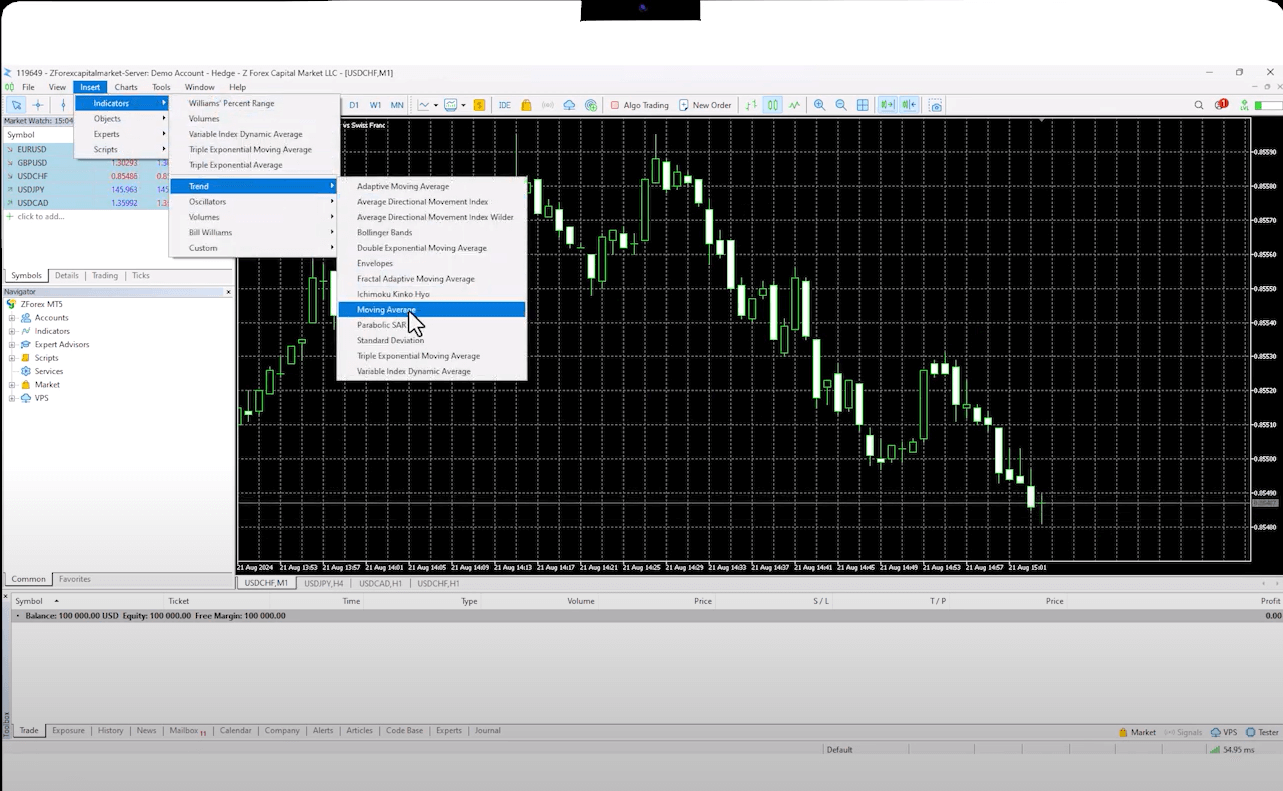
برای افزودن اندیکاتورها، از منوی Insert وارد بخش Indicators شوید و اندیکاتور موردنظر خود، مانند Moving Average (میانگین متحرک)، را انتخاب کنید.
همچنین میتوانید ابزارهایی مانند خطوط روند، سطوح حمایت و مقاومت و خطوط عمودی زمانی را به نمودار اضافه کنید. برای مدیریت این ابزارها، کافی است روی نمودار راستکلیک کرده و گزینه Objects List را انتخاب کنید تا فهرست تمام اشیای رسمشده نمایش داده شود.
اگر قصد تغییر ظاهر نمودار را دارید، از بخش Properties میتوانید رنگ پسزمینه، کندلها، خطوط و سایر عناصر نمودار را مطابق سلیقه خود تنظیم کنید.
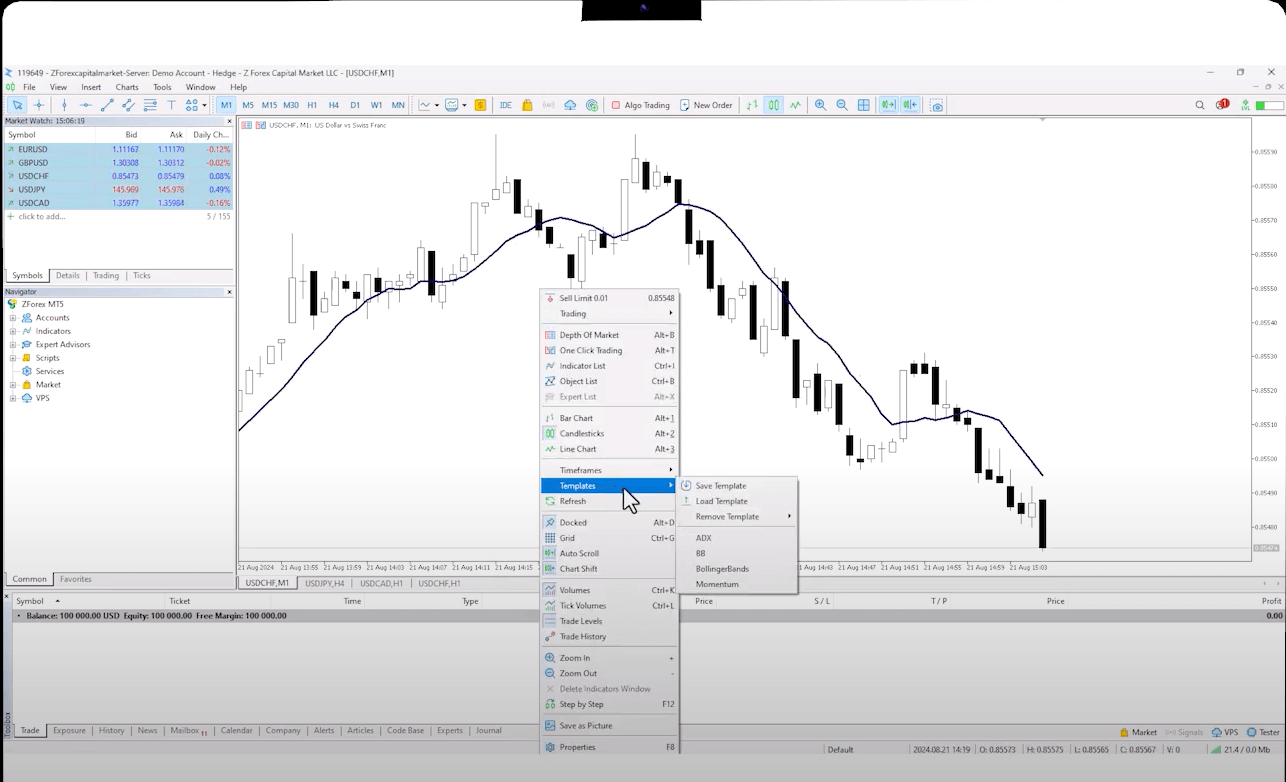
پس از اعمال تنظیمات دلخواه، میتوانید آنها را بهعنوان یک قالب ذخیره کنید. برای این کار، روی نمودار راستکلیک کرده و از بخش Templates گزینه Save Template را انتخاب کنید.
در آینده، هنگام باز کردن هر نمودار جدید، کافی است همین قالب را از بخش Templates انتخاب کنید تا تمام تنظیمات، رنگبندی و اندیکاتورهای ذخیرهشده بهصورت خودکار روی نمودار اعمال شوند.
متاتریدر ۵ امکانات گستردهای برای شخصیسازی نمودارها در اختیار معاملهگران قرار میدهد. از انتخاب نوع نمودار و تایمفریم گرفته تا استفاده از ابزارهایی مانند Auto Scroll، Chart Shift و اندیکاتورهای تحلیلی، همه چیز برای ایجاد یک محیط معاملاتی متناسب با نیاز شما فراهم شده است. همچنین با ذخیره قالبهای شخصی، میتوانید تنظیمات دلخواه خود را تنها با چند کلیک روی سایر نمودارها نیز اعمال کنید.
در عرض چند ثانیه به صورت رایگان ثبتنام و به پلتفرم خود دسترسی پیدا کرده و به راحتی معامله کنید.

 مقایسه حسابهای PAMM و MAM با کپی تریدینگ؛ تفاوتها و نحوه عملکرد
در حسابهای PAMM، سرمایه چند سرمایهگذار در یک ساختار مشترک مدیریت میشود و سود و زیان متناسب با سهم هر فرد محاسبه میشود. در مقابل، سیستم MAM به مدیر سرمایه اجازه میدهد معاملات را از طریق یک حساب اصلی روی چند حساب مجزا اجرا کند. در کپی تریدینگ (Copy Trading) نیز معاملات یک معاملهگر بهصورت خودکار در حساب مستقل دنبالکننده تکرار میشوند.
جزئیات شاخص فوتسی ۱۰۰ (FTSE 100) چیست؟
شاخص فوتسی ۱۰۰ عملکرد بزرگترین شرکتهای پذیرفتهشده در بورس لندن را دنبال میکند. با نحوه محاسبه و عوامل مؤثر بر عملکرد آن آشنا شوید.
جزئیات شاخص کک ۴۰ (CAC 40) چیست؟
شاخص CAC 40 عملکرد ۴۰ شرکت بزرگ و مطرح حاضر در بورس پاریس را دنبال میکند و یکی از مهمترین معیارهای ارزیابی بازار سهام فرانسه به شمار میرود. این شاخص شرکتهایی از صنایع مختلف، از کالاهای لوکس و هوافضا گرفته تا بانکداری، انرژی و بهداشت و درمان را دربر میگیرد.در این مقاله، با نحوه محاسبه شاخص CAC 40، ترکیب شرکتهای آن، عوامل مؤثر بر نوسانات و نقش این شاخص در معاملات آشنا میشویم.
جزئیاتهمین حالا به کانال تلگرام زفارکس بپیوندید و سیگنالهای معاملاتی رایگان را دریافت کنید!
به کانال تلگرام ما بپیوندید!


