




يستخدم معظم المتداولين منصة cTrader يوميًا، لكنهم يتجاهلون الاختصارات البسيطة التي تجعل المنصة أسرع وأسهل في الاستخدام. يمكن أن تساعدك بعض التعديلات البسيطة على التنقل بين الرسوم البيانية بشكل أسرع، وإدارة الرسومات بشكل أفضل، وإجراء التداولات بجهد أقل.
يسلط هذا الدليل الضوء على 15 اختصارًا وإعدادًا عمليًا من شأنها تحسين تجربتك مع منصة cTrader. ابدأ بمشاهدة الفيديو أدناه. إذا لم تكن قد جربتها بعد، قم بتنزيل cTrader وجرب كل خطوة أثناء تقدمك.
لا يزال العديد من المتداولين يتنقلون في منصة cTrader عن طريق النقر على علامات التبويب والقوائم، مما يؤدي إلى إبطاء العملية برمتها. تساعدك هذه الاختصارات البسيطة على التنقل في المنصة بسرعة أكبر.
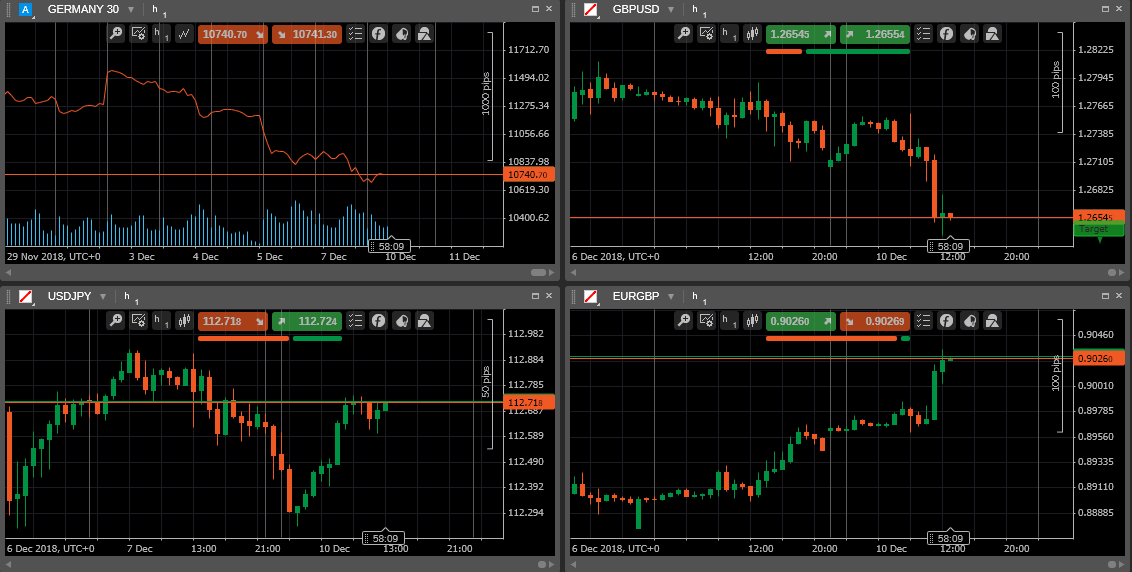
بدلاً من النقر على علامات تبويب المخططات واحدة تلو الأخرى، اضغط على Ctrl + Tab للتنقل بين المخططات المفتوحة. هذه الميزة مفيدة بشكل خاص عند فحص قائمة المراقبة قبل بدء الجلسة.
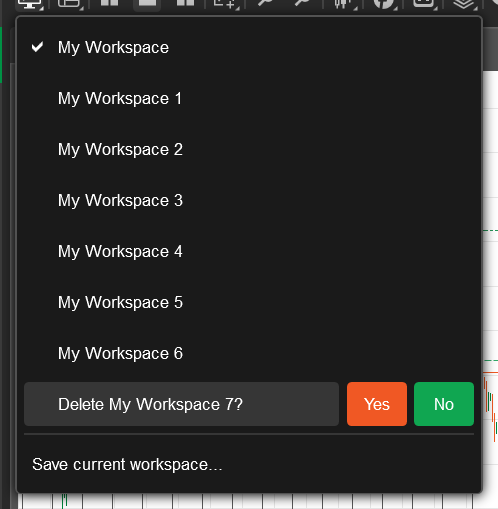
إذا كنت تستخدم مساحات عمل مختلفة للفوركس أو الذهب أو المؤشرات أو استراتيجيات مختلفة، فيمكنك التبديل بينها في ثوانٍ.
بهذه الطريقة يمكنك الحفاظ على مساحة العمل أكثر تنظيماً.
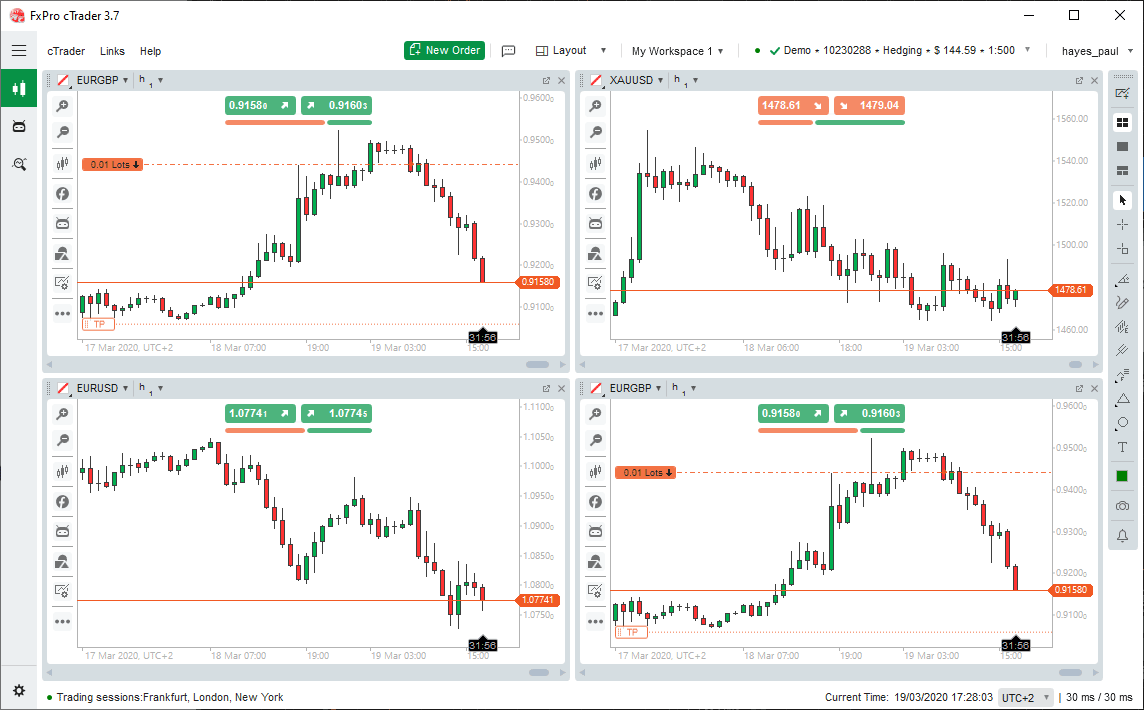
إذا كنت تستخدم تخطيطات متعددة للرسوم البيانية — مثل الرسم البياني الفردي للتحليل والرسوم البيانية المتعددة للمراقبة — فإن F3 تتيح لك التنقل بينها على الفور.
مثالية للمتداولين الذين يراقبون عدة أسواق ولكنهم يحللون رسمًا بيانيًا واحدًا في كل مرة.
هاتان الميزتان من بين أسرع الطرق للتنقل في cTrader. لا يستخدمهما العديد من المتداولين، لكنهما يقللان وقت التنقل بين الرسوم البيانية بشكل كبير.
اضغط على مفتاح المسافة في أي مخطط وسيظهر مربع بحث صغير. اكتب رمزًا أو إطارًا زمنيًا أو مؤشرًا أو قالبًا... واضغط على Enter.
أمثلة
إنها أسرع طريقة لتبديل الرموز دون لمس الماوس.
عندما يكون المؤشر على شريط أدوات الإطار الزمني، يمكنك استخدام:
بهذه الطريقة، يمكنك إجراء تحليل متعدد الأطر الزمنية بسهولة أكبر، خاصةً عندما تنتقل بين H1 → M15 → M5 بسرعة أثناء الإعدادات.
يعد الرسم النظيف للمخططات جزءًا مهمًا من التداول. تساعدك هذه الاختصارات على نقل الرسومات بين المخططات وترتيبها بسرعة وإدارة تحليلك دون الحاجة إلى البحث في القوائم.
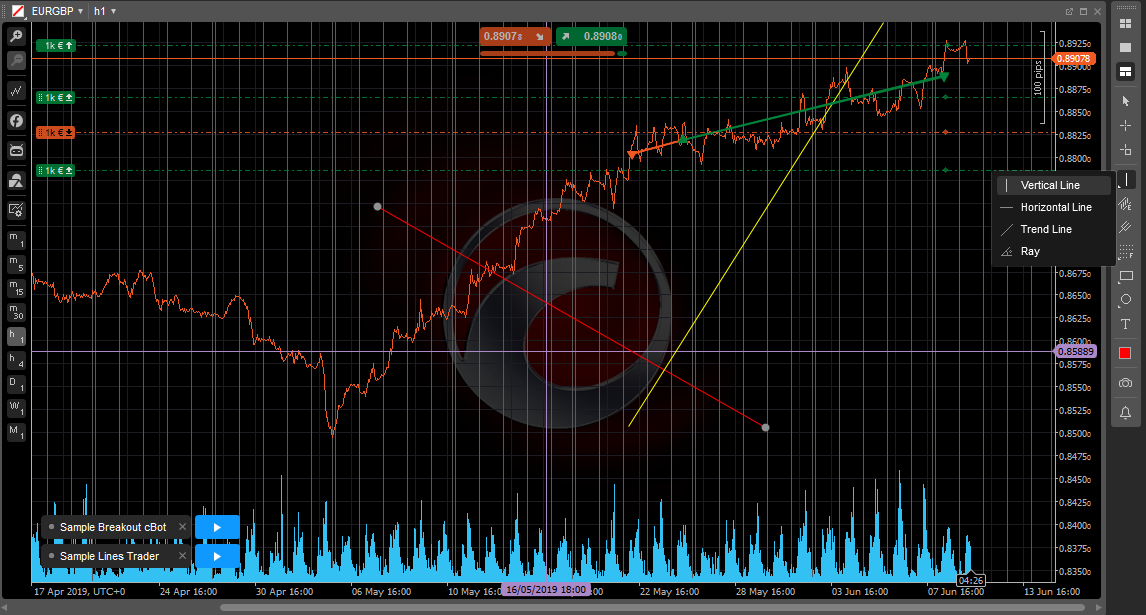
يمكن نسخ أو نقل كل أداة رسم في cTrader — خطوط الاتجاه، المناطق، أدوات فيبوناتشي، الأشكال — تمامًا مثل النص.
أمثلة:
هذا مفيد للغاية للتداول متعدد الأطر الزمنية أو القائم على القوالب.
إذا أصبح الرسم البياني الخاص بك فوضويًا، فاضغط على Ctrl + A لتظليل كل الرسومات دفعة واحدة.
يمكنك بعد ذلك:
مثالي لـ ”إعادة ضبط“ الرسم البياني مع الحفاظ على مؤشراتك سليمة.
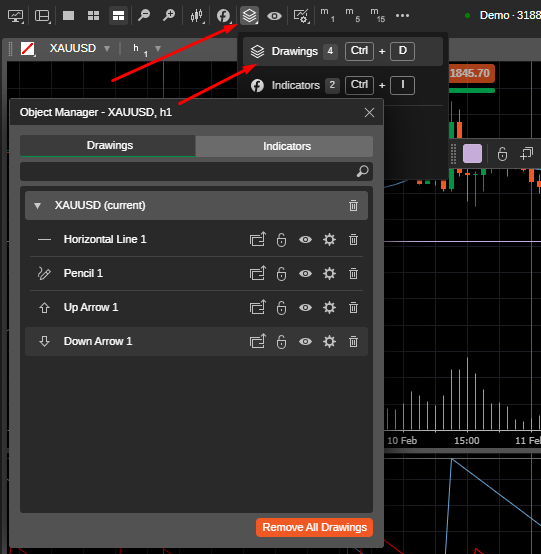
يتيح لك Object Manager رؤية كل رسم ومؤشر نشط في قائمة بسيطة. لا داعي بعد الآن للنقر على الرسم البياني في محاولة للعثور على خط مخفي.
باستخدام Object Manager، يمكنك:
مساحة العمل الخاصة بك هي ”القاعدة الرئيسية“ لتداولك. بعض العادات الصغيرة في التخطيط تجعل cTrader أنظف وأسرع وأسهل للعودة إليه كل يوم.
لا تحتاج إلى مساحة عمل واحدة ضخمة مليئة بكل شيء.
بدلاً من ذلك، أنشئ مساحات عمل منفصلة مثل:
التبديل بينها يحافظ على شاشتك مرتبة ويجعل تحليلك مركزًا.
يتيح لك cTrader التنقل بين مساحات العمل على الفور.
وهذا مفيد عندما تراقب سوقًا واحدًا بينما تستعد للدخول في سوق آخر.
مثال
تتبع XAUUSD في ”مساحة عمل الذهب“ → انتقل إلى ”مساحة عمل العملات الأجنبية“ للتحقق من EURUSD → عد مرة أخرى.
لا داعي لإعادة ترتيب الرسوم البيانية في كل مرة.
بمجرد الحصول على التخطيط الذي تريده (مخطط واحد أو ستة مخططات)، احفظه.
وبذلك، يمكنك تجنب قضاء 15 دقيقة في إعادة ترتيب النوافذ بعد إعادة فتح المنصة. يتم إعادة تحميل مخططاتك وقوائم المراقبة ومواقع اللوحات تمامًا كما تركتها.
تساعدك هذه الاختصارات على وضع الصفقات وتعديلها وإدارتها بعدد أقل من الإجراءات، وهي مفيدة بشكل خاص خلال الجلسات المتقلبة.
يتيح لك QuickTrade الشراء أو البيع على الفور من الرسم البياني باستخدام طريقة النقرة الواحدة أو النقرتين. إنها واحدة من أسرع الطرق لدخول أو الخروج من مركز عندما يتحرك السوق بسرعة.
لماذا يحبها المتداولون:
نصيحة احترافية:
إذا كنت جديدًا على cTrader، فاضبط QuickTrade على وضع النقر المزدوج لتجنب الإدخالات العرضية.
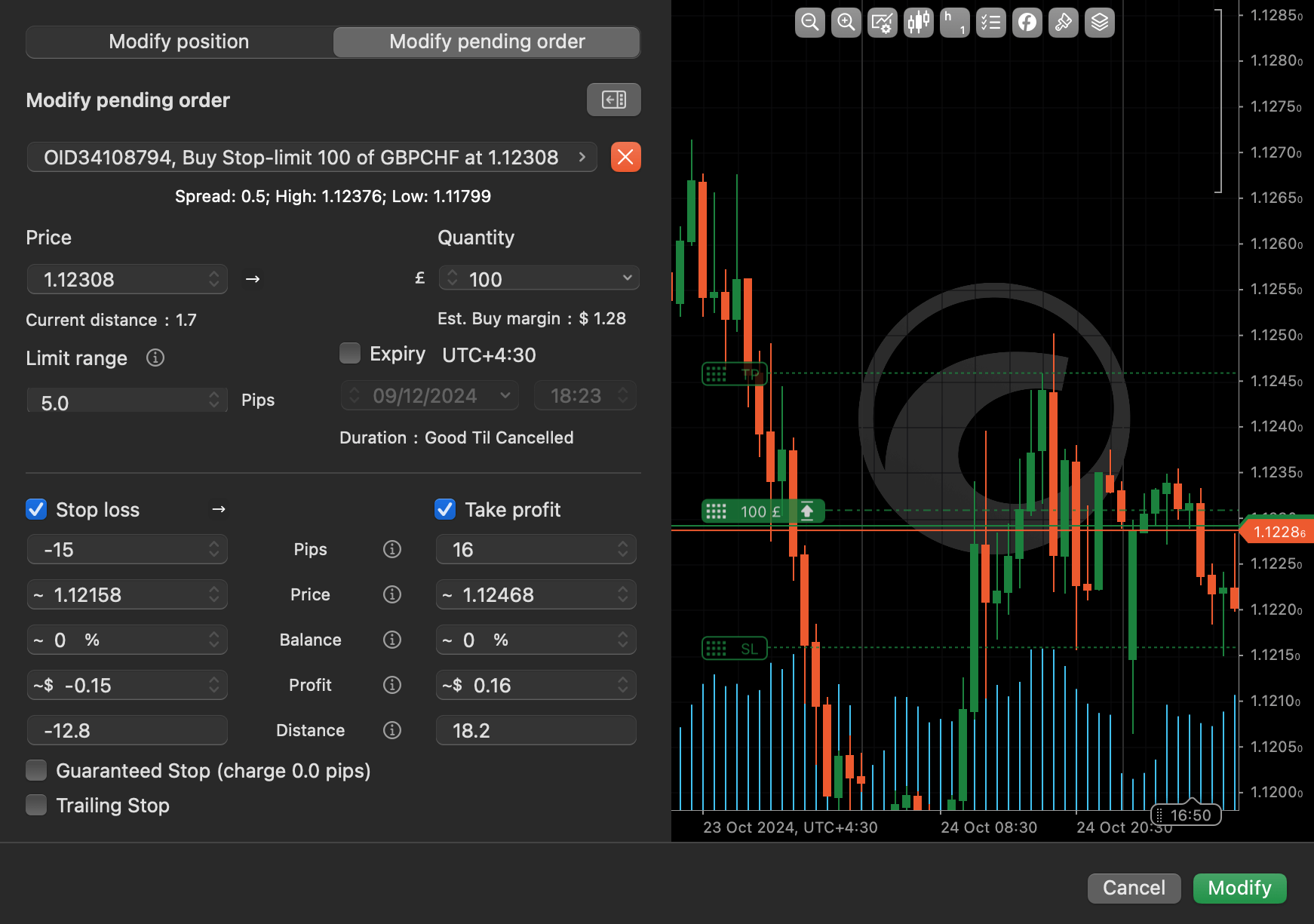
يقوم العديد من المتداولين دائمًا بالنقر فوق الزر ”شراء/بيع“ لفتح تذكرة الطلب، ولكن cTrader تتيح لك فتحها على الفور. يؤدي الضغط على مفتاح الاختصار المخصص لتذكرة الطلب (مثل F9 في بعض الإعدادات) إلى تسريع هذه العملية بشكل كبير أثناء التداول المباشر.
بدلاً من فتح التذكرة واختيار ”حد“ أو ”إيقاف“، يمكنك وضع أوامر معلقة مباشرة من الرسم البياني.
توفر هذه الإعدادات السريعة الوقت وتقلل من الفرص الضائعة.
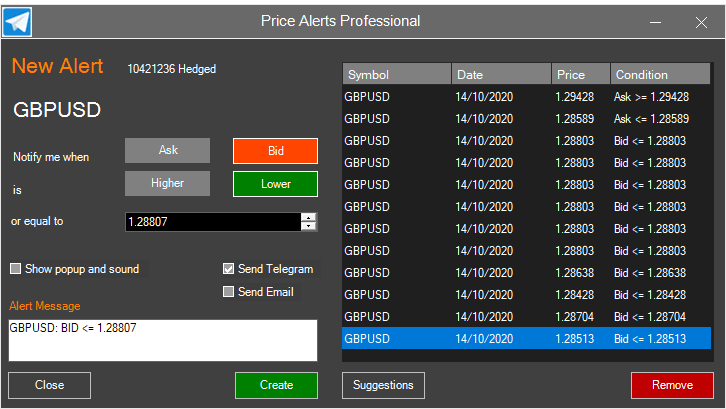
لا تحتاج إلى فتح التقويم أو قائمة المراقبة. ما عليك سوى النقر بزر الماوس الأيمن على أي مستوى سعر وإنشاء تنبيه على الفور.
وهذا مفيد في الحالات التالية:
بمجرد تشغيله، يمكن لـ cTrader إخطارك عبر:
يمكن أن يكون لكل مساحة عمل إعدادات الصوت والتنبيهات والسلوك الخاصة بها.
على سبيل المثال
يتيح لك التقويم المدمج في cTrader ضبط تنبيهات للأحداث ذات التأثير الكبير.
مفيد للذهب وأزواج الدولار الأمريكي والمؤشرات خلال أيام NFP أو CPI أو FOMC.
بنقرة واحدة يمكنك:
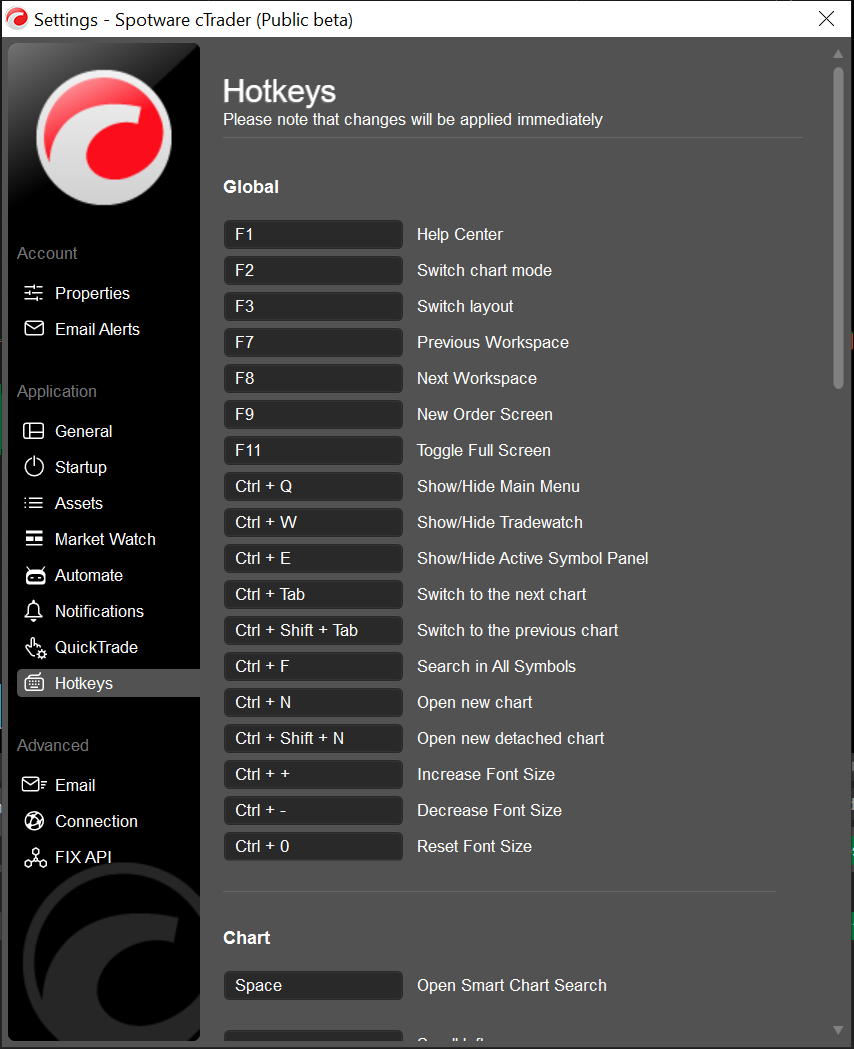
كيف يمكنني عرض جميع الاختصارات المتاحة في cTrader؟
افتح إعدادات المنصة وتحقق من قسم اختصارات لوحة المفاتيح أو مفاتيح الاختصار. سترى قائمة كاملة، ويمكنك تعيين بعضها مرة أخرى، اعتمادًا على الإصدار.
هل البحث الذكي في المخططات متاح في كل إصدار من cTrader؟
نعم، البحث الذكي في المخططات يعمل على cTrader Desktop. اضغط على مفتاح المسافة في أي مخطط ويمكنك الانتقال إلى الرموز أو الأطر الزمنية أو المؤشرات أو القوالب على الفور.
هل أزرار QuickTrade بنقرة واحدة آمنة للمبتدئين؟
يمكن أن تكون آمنة، ولكن من الأفضل استخدام وضع النقر المزدوج حتى تشعر بالراحة التامة. هذا يمنع الإدخالات العرضية أثناء التحركات السريعة في السوق.
هل يمكنني حفظ اختصارات مختلفة لكل مساحة عمل؟
الاختصارات عالمية، ولكن العديد من الإعدادات ذات الصلة مثل التنبيهات والتخطيطات وموضوعات المخططات خاصة بمساحة العمل. يستخدم معظم المتداولين مساحات عمل مختلفة لاستراتيجيات مختلفة.
كيف يمكنني تنظيف مخطط فوضوي دون حذف المؤشرات؟
استخدم Ctrl + A لتحديد جميع الرسومات، ثم احذفها أو قم بإخفائها. تظل المؤشرات دون تغيير، لذلك يظل مخططك نظيفًا دون أن تفقد إعداداتك.
اشترك في ثوانٍ مجانًا، وادخل إلى منصتك وابدأ التداول بكل سهولة.

 هل هناك ارتفاع في أسعار الفضة في الأفق؟
قد يكون هناك ارتفاع جديد في أسعار الفضة مع تفاقم العجز في العرض وزيادة الطلب في الصين. إليكم العوامل التي تدفع هذا الزخم.
التفاصيل توقعات المعادن الثمينة بعد التصحيح العميق
تراجعت المعادن الثمينة من مستويات قياسية بعد تصحيح حاد. اكتشف ما الذي أدى إلى موجة البيع وماذا يعني ذلك بالنسبة لأسعار الذهب والفضة.
التفاصيل توقعات USDCHF لعام 2026: لماذا يرتفع الفرنك السويسري
دخل USDCHF عام 2026 تحت ضغط بيع قوي. ويبدو أن ضعف الدولار الأمريكي هو السبب الرئيسي. كما زادت التقلبات.
التفاصيلثم انضم إلى قناتنا على تيليجرام واشترك في النشرة الإخبارية لإشارات التداول مجانًا!
انضم إلينا على تيليجرام!


